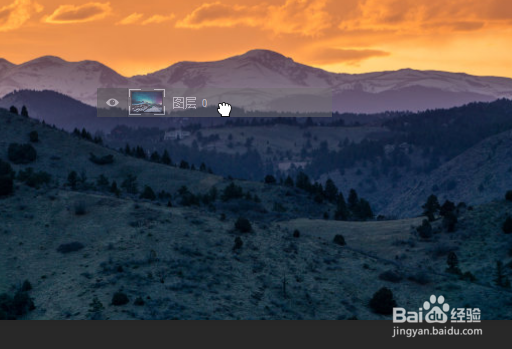
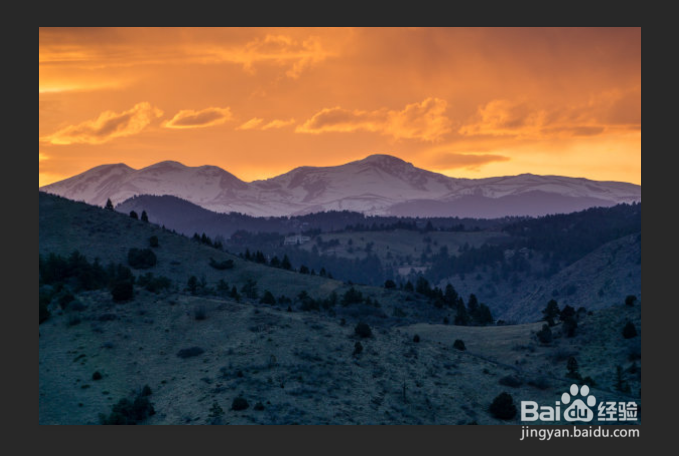
1、打开一张星空或极光的图片,然后将图片拖动到另一张图片上
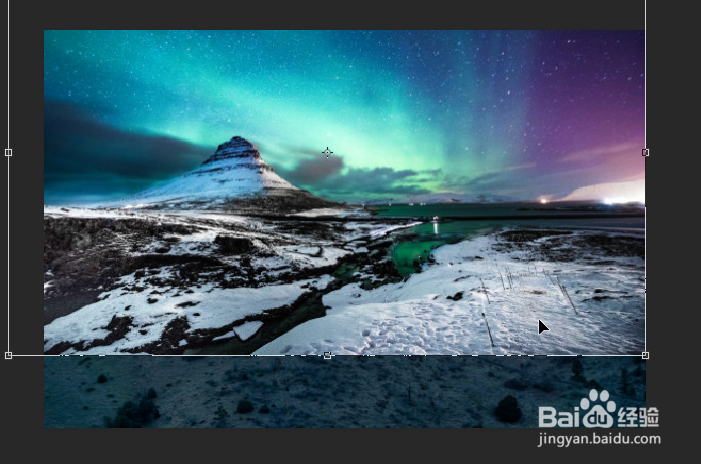
2、接着调整大小和位置
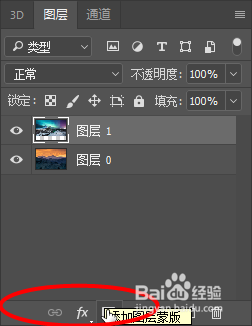
3、接着点击图层栏中的添加图层蒙版
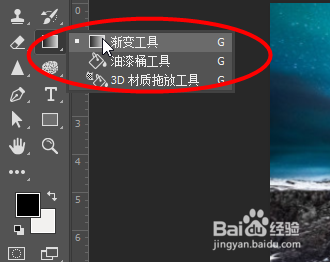
4、接着选择渐变工具,在蒙版中拖动进行渐变消除非天空部分
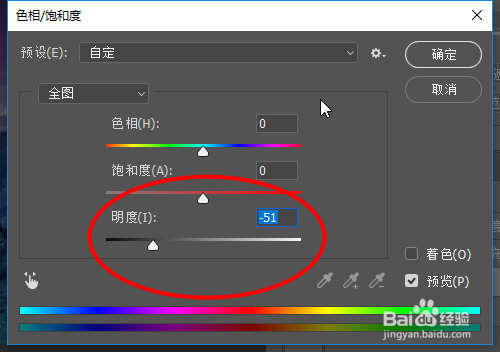
5、接着点击Ctrl+U调低色相饱和度的范围,点击确定
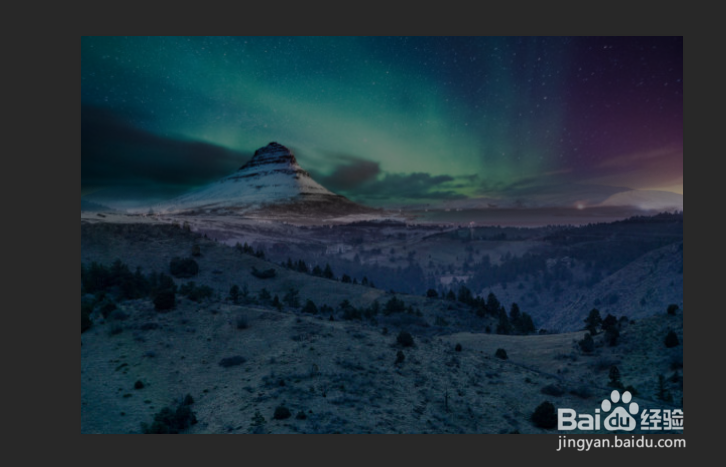
6、最后就可以看到效果,毫无违和感
时间:2026-04-23 02:18:20
1、打开一张星空或极光的图片,然后将图片拖动到另一张图片上
2、接着调整大小和位置
3、接着点击图层栏中的添加图层蒙版
4、接着选择渐变工具,在蒙版中拖动进行渐变消除非天空部分
5、接着点击Ctrl+U调低色相饱和度的范围,点击确定
6、最后就可以看到效果,毫无违和感
