显示器驱动程序已停止响应,并已恢复怎么办

 时间:2026-02-14 15:08:17

1、第一步鼠标右键桌面上的“计算机”,选择“属性”,如下图所示:

显示器驱动程序已停止响应,并已恢复怎么办

2、第二步进去之后,点击“高级系统设置”,如下图所示:

显示器驱动程序已停止响应,并已恢复怎么办

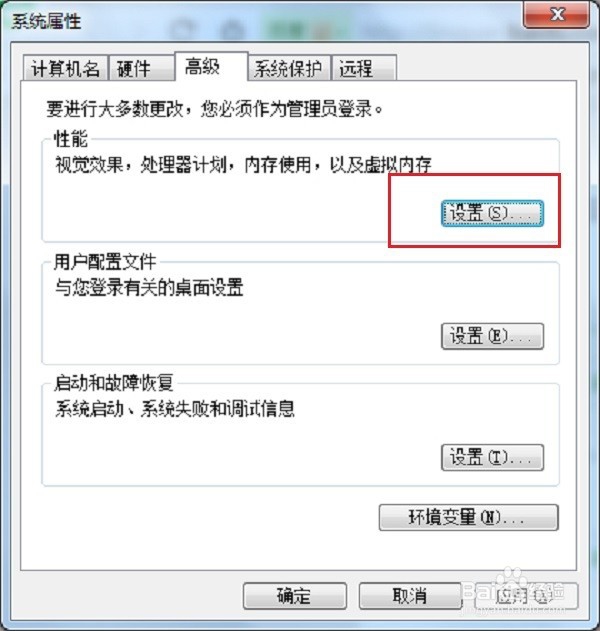
3、第三步进去高级设置之后,在“高级”里面点击性能的“设置”,如下图所示:
显示器驱动程序已停止响应,并已恢复怎么办

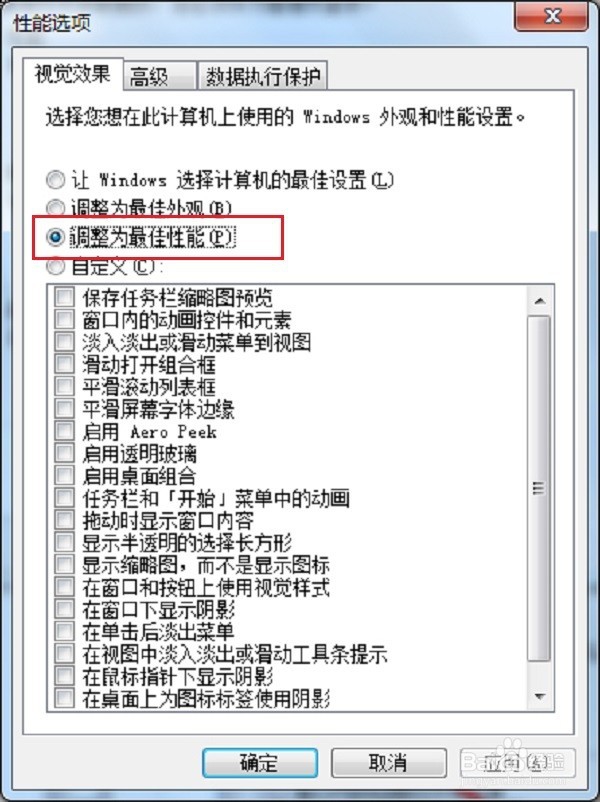
4、第四步进去之后,在“视觉效果”里面,选择“调整为最佳性能”,点击确定保存,如下图所示:
显示器驱动程序已停止响应,并已恢复怎么办

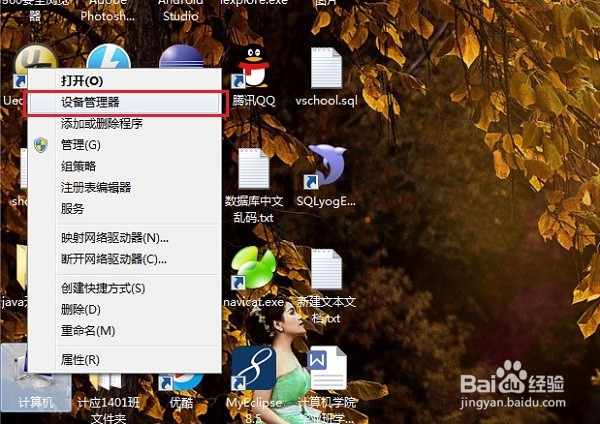
1、第一步如果上面的方法没有用的话,只有更换驱动或者更新驱动了,右键“计算机”,选择“设备管理器”,如下图所示:
显示器驱动程序已停止响应,并已恢复怎么办

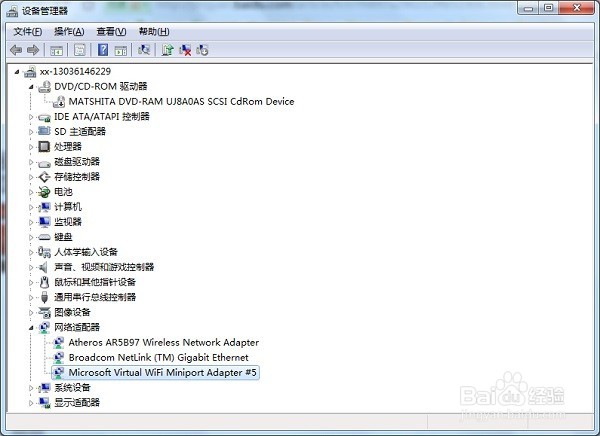
2、第二步进去之后,找到显卡适配器,右键选择“更新驱动”,如果驱动出现黄色感叹号,需要卸载后重新安转驱动,如下图所示:
显示器驱动程序已停止响应,并已恢复怎么办

  • win7系统怎样调节鼠标快慢
  • 电脑一会黑屏一会亮怎么处理?
  • 梦幻西游手游如何买七彩烟花?
  • 32位系统如何查看是否支持64位
  • 用硬盘如何安装win7系统的简易教程
  • 热门搜索
    怎么扫描身份证 一年级看图写话的图片大全 学校简笔画图片大全 河南旅游景点大全介绍 湖南花鼓戏大全 身份证号码大全防沉迷 abab式的词语大全 催眠系列全集大全 高进写的歌曲大全 奔腾b50怎么样