CAD施工图中散水怎么绘制

 时间:2026-05-01 21:54:29

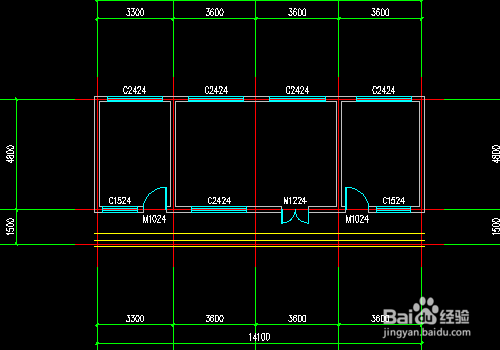
1、散水的绘制需要先有墙体,首先我们打开我们要绘制散水的图纸。
CAD施工图中散水怎么绘制

2、然后再左侧工具栏中点击楼梯其他--散水。

CAD施工图中散水怎么绘制

3、在弹出的散水窗口中我们选择下方的自动生成。如果没有墙体可以选择后两个来绘制。

CAD施工图中散水怎么绘制

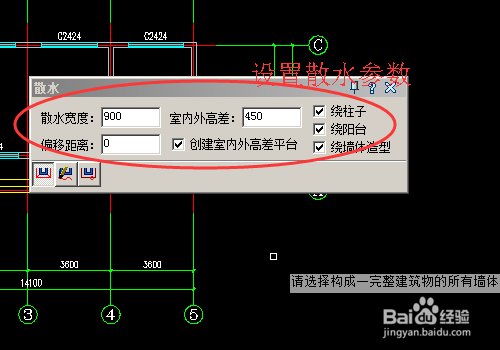
4、选择好以后我们设置散水的各项参数,首先设置散水的宽度900,室外高差设置为450。其他按照默认即可。
CAD施工图中散水怎么绘制

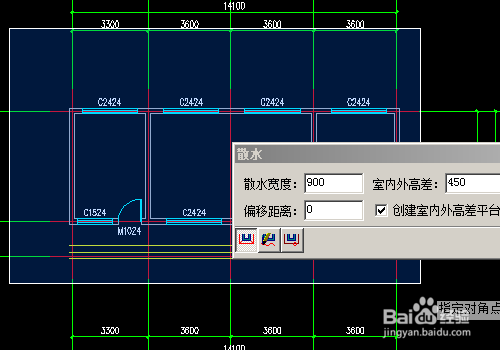
5、设置好以后我们就可以绘制散水了,由于我们是使用的自动生成散水,我们可在动态输入中看到,请选择构成一建筑物的所有墙体。

我们框选全部的墙体。
CAD施工图中散水怎么绘制

6、选择完成后我们点击右键即可自动生成散水。

CAD施工图中散水怎么绘制

7、这是我们绘制好的散水。

CAD施工图中散水怎么绘制

  • CAD中怎么快速绘制散水
  • CAD怎么绘制轴网
  • 天正建筑如何绘制散水
  • cad楼梯剖面图画法步骤
  • AutoCAD怎么绘制轴网
  • 热门搜索
    怎么更换苹果id账号 qq相册怎么设置密码 斐讯路由器怎么设置 昂克赛拉怎么样 性冷淡怎么治 脸部痤疮怎么治疗 吉林师范大学怎么样 心疼是怎么回事 打印机墨水怎么加 怎么去掉眼袋