Photoshop CS6 健身房VIP卡设计

 时间:2026-02-12 15:58:02

1、素材文件

Photoshop CS6 健身房VIP卡设计

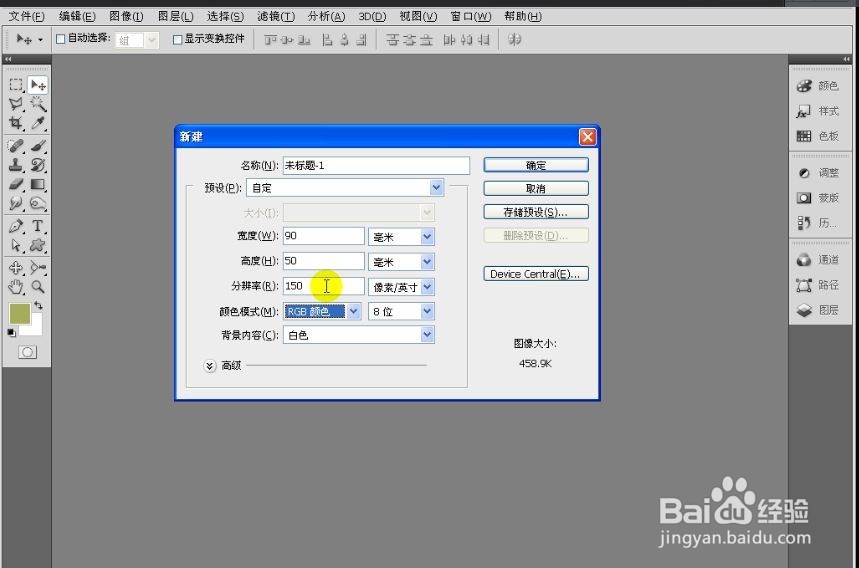
2、新建一个 90*50毫米 150像素的画布:

Photoshop CS6 健身房VIP卡设计

3、创建完成以后,选择工具箱中的渐变工具,并打开渐变编辑器 设置渐变颜色为红色到深红色,(0,90,70,0)(0,100,100,43) 线性渐变。

Photoshop CS6 健身房VIP卡设计

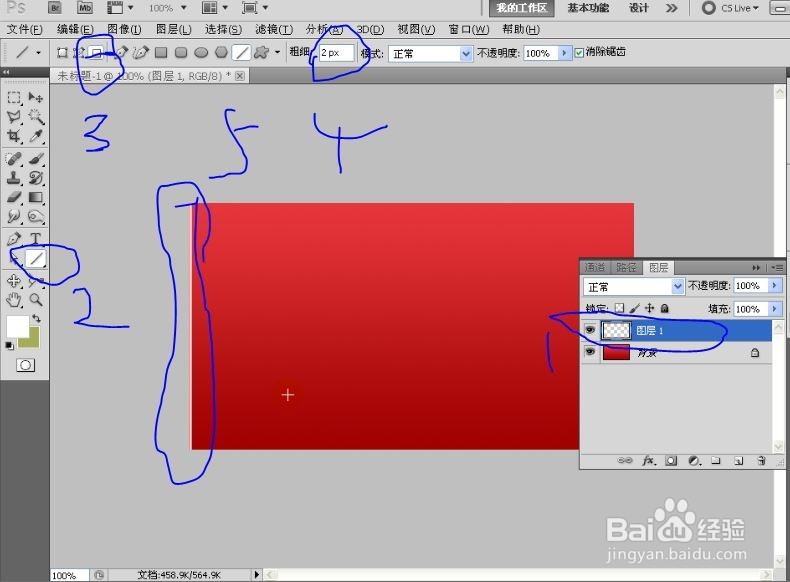
4、填充完成以后在图层面板中新建一个新的图层,图层1,将前景色设置为白色,选择工具箱中的直线工具,在选项栏中单击填充像素,粗细为2像素,然后在画面中 左侧按住 SHIFT建 绘制一条白线
Photoshop CS6 健身房VIP卡设计

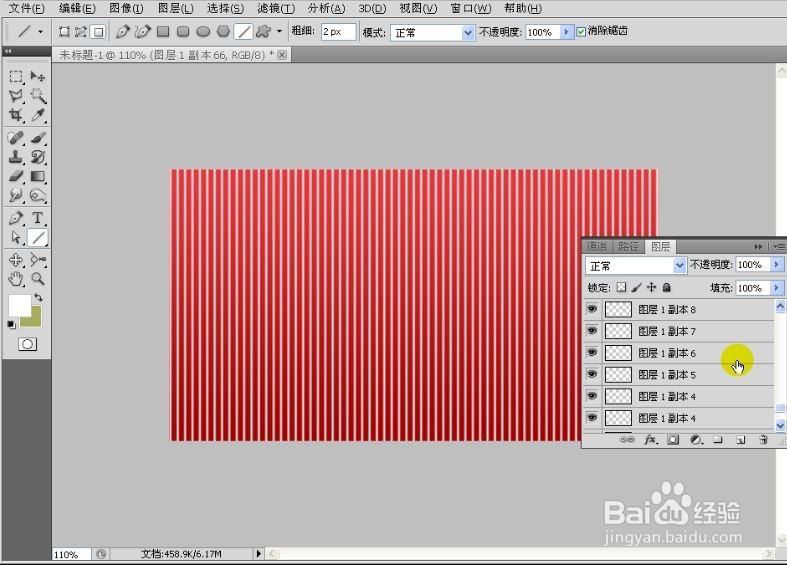
5、复制图层1 并向右移动,复制多次 形成如下效果!

Photoshop CS6 健身房VIP卡设计

6、选中 图层1和所有 复制1副本,然后点菜单 图层  合并图层,

Photoshop CS6 健身房VIP卡设计

7、合并图层后将该图层重命名为“直线”不透明度设置为20% 

Photoshop CS6 健身房VIP卡设计

8、然后打开素材文件,花纹.png

使用移动工具 把花纹.png 素材文件放到 新建的贵宾卡画布中,并放到适合的位置上,

Photoshop CS6 健身房VIP卡设计

9、然后点击工具箱中的文字工具,输入相关的文字,调整好大小,字体等

Photoshop CS6 健身房VIP卡设计

10、输入图层以后在图层 面板中 下面单击添加图层样式按钮,在其选择,添加斜面和浮雕,

Photoshop CS6 健身房VIP卡设计

11、并设置如下,

Photoshop CS6 健身房VIP卡设计

12、然后在将文字图层复制一份(ctrl+shift+t) 并垂直翻转,设定完成以后,如下图所示

Photoshop CS6 健身房VIP卡设计

13、然后将不透明度设定为30%,然后选者工具箱中的 多边形套索工具,选择花纹层,将其花瓣选出来。

Photoshop CS6 健身房VIP卡设计

14、点击 菜单中的图层 新建 通过拷贝的图层,

Photoshop CS6 健身房VIP卡设计

15、然后拷贝出一个花叶,然后将其适当的旋转,如图所示,

Photoshop CS6 健身房VIP卡设计

16、将其花瓣复制多个,并旋转,形成一个标志,放到合适的位置,如图所示:

Photoshop CS6 健身房VIP卡设计

17、然后选择文字工具,输入相关的文字,这就贵宾卡就做好了。

Photoshop CS6 健身房VIP卡设计

  • c4d阵列工具如何使用?#百元挑战#
  • PS如何制作舞台灯光效果
  • Illustrator使用效果风格化文本
  • AI怎么制作卷纸效果字体
  • Illustrator中透视网格的使用方法
  • 热门搜索
    考研成绩什么时候出 防患于未然什么意思 兴奋剂的作用 葛根粉的作用与功效 夏季运动装 洋槐花的功效和作用 荠菜的功效与作用 吗丁啉的作用 滑石的功效与作用 黑玛瑙的功效与作用