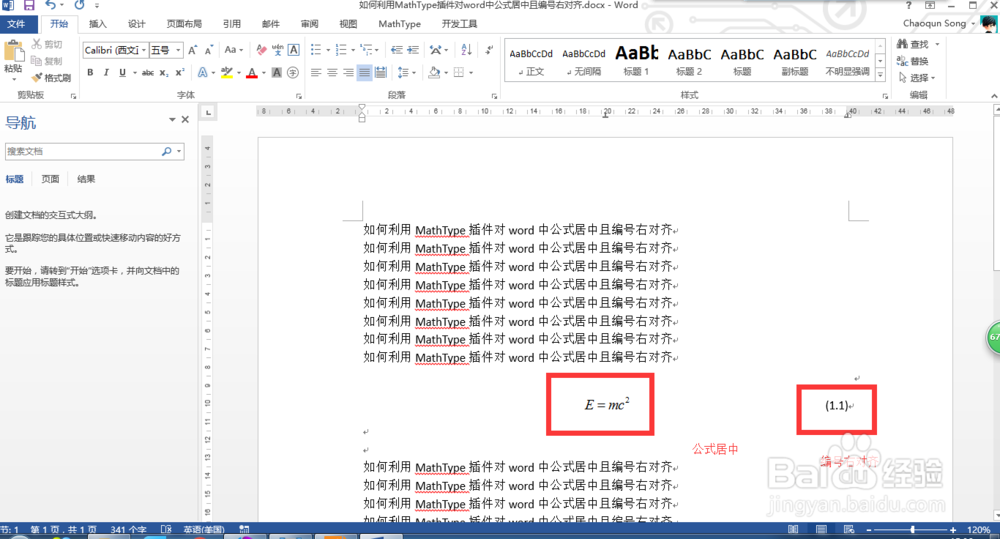
利用MathType插件对word中公式居中且编号右对齐

 时间:2026-04-24 01:31:32

1、首先要在确保你的电脑上安装了mathtype软件并与word相关联,关联之后你的word中会出现mathtype选项卡。

利用MathType插件对word中公式居中且编号右对齐

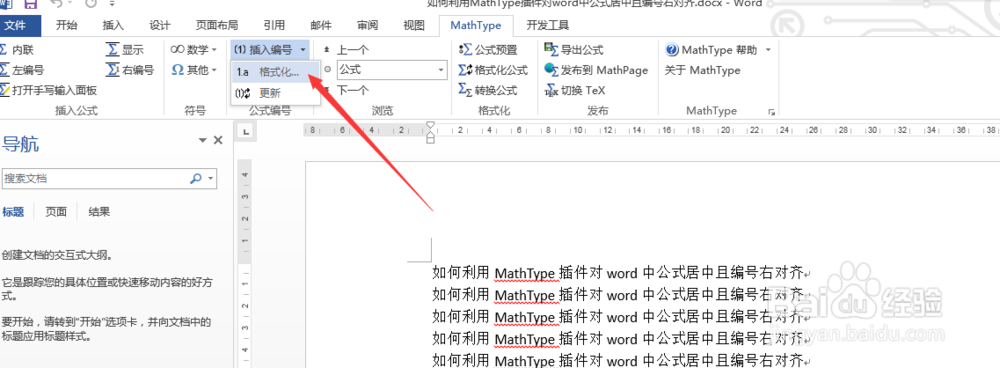
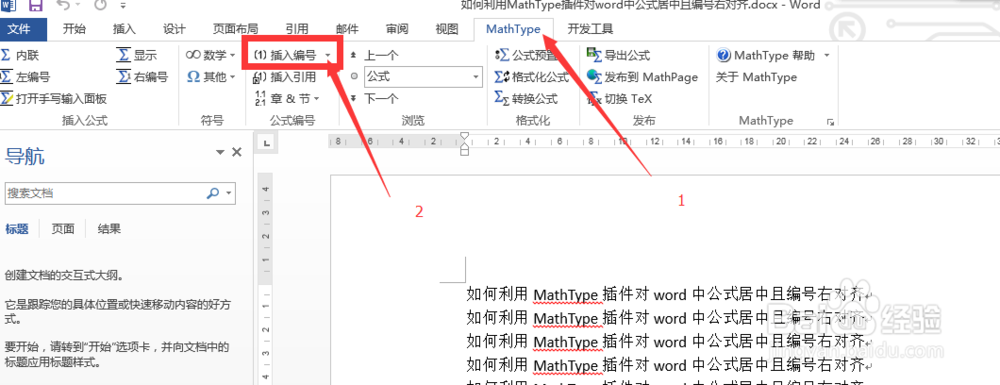
2、点击mathtype选项卡,再点击下属的插入编号后边的下拉三角,再点击格式化
利用MathType插件对word中公式居中且编号右对齐

利用MathType插件对word中公式居中且编号右对齐

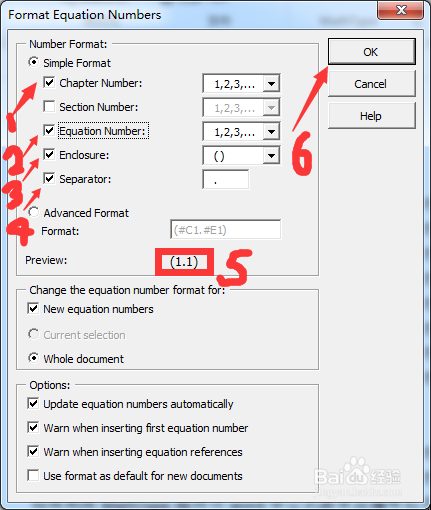
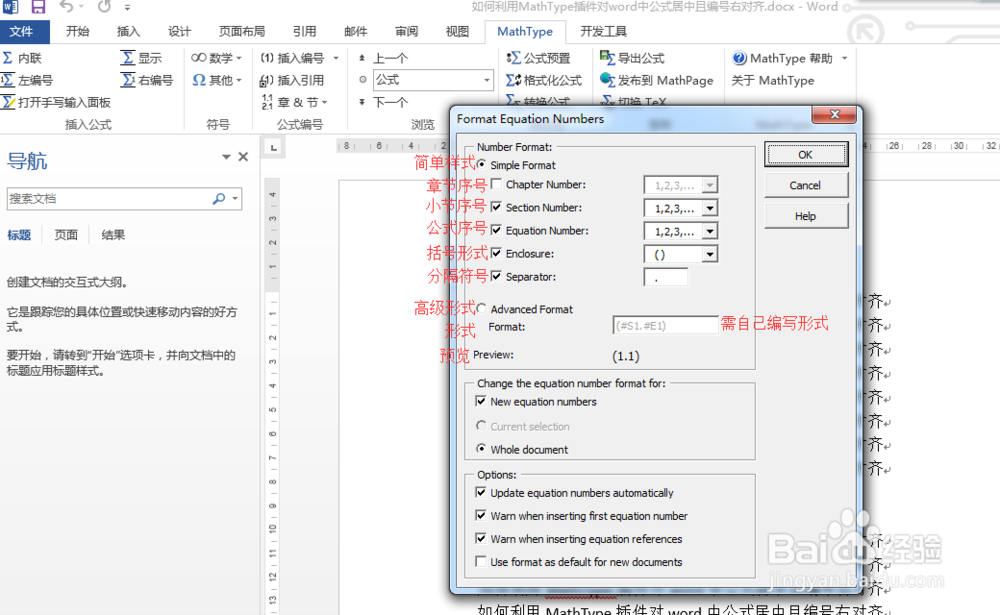
3、点击格式化后会弹出对话框,根据自己的要求选定相应的标准进行格式设定,设定好后点击ok按钮关闭对话框
利用MathType插件对word中公式居中且编号右对齐

利用MathType插件对word中公式居中且编号右对齐

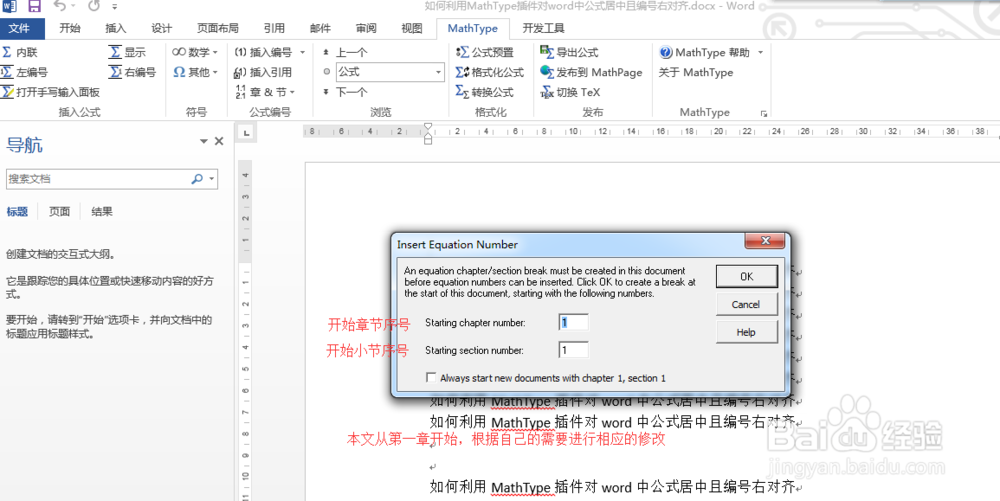
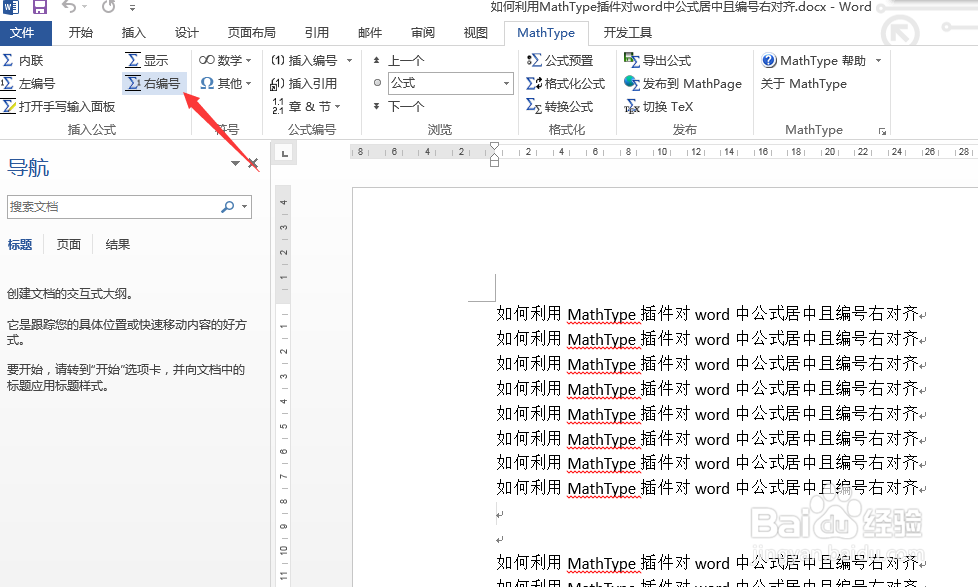
4、下面开始插入公式,将光标定位到要插入公式的地方,之后点击右编号,会弹出要你设定开始的章节序号,根据自己的需求进行设定
利用MathType插件对word中公式居中且编号右对齐

利用MathType插件对word中公式居中且编号右对齐

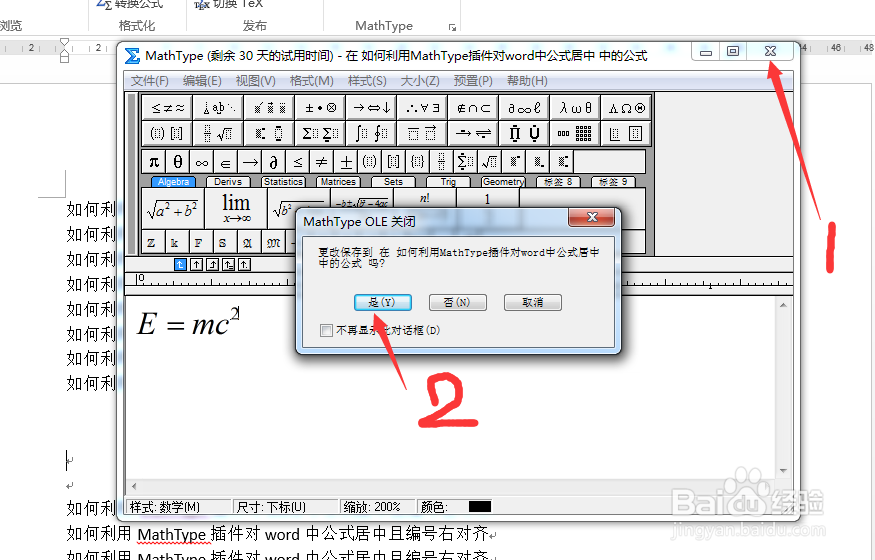
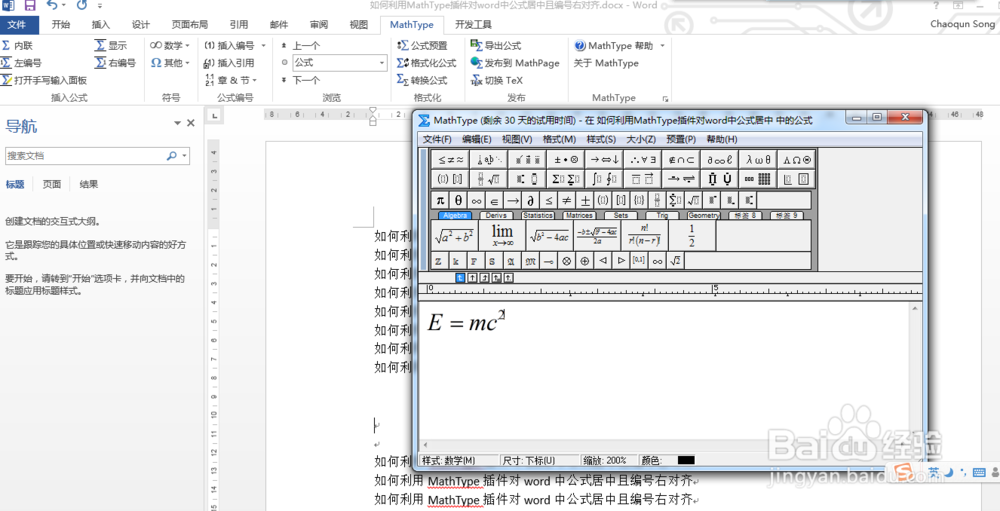
5、之后在弹出的mathtype公式编辑框,键入你的公式关闭窗口,根据提示选择是
利用MathType插件对word中公式居中且编号右对齐

利用MathType插件对word中公式居中且编号右对齐

6、稍等片刻你所需要的满足格式的公式就出现了

利用MathType插件对word中公式居中且编号右对齐

  • 如何解决Word中MathType公式与文字对齐问题?
  • 怎么使用Mathtype给公式编号
  • 如何利用MathType为word中的公式自动编号
  • word中公式居中,编号右对齐设置-制表位法
  • word中怎么让公式编号右对齐
  • 热门搜索
    落落大方什么意思 橘红的功效与作用 裸婚什么意思 七年级地理上册知识点 幼儿安全教育知识 什么是劳务费 运动衣品牌大全 包皮垢用什么药 风水知识 司法局属于什么机关