1、鼠标右键左下角的 开始 菜单按钮;

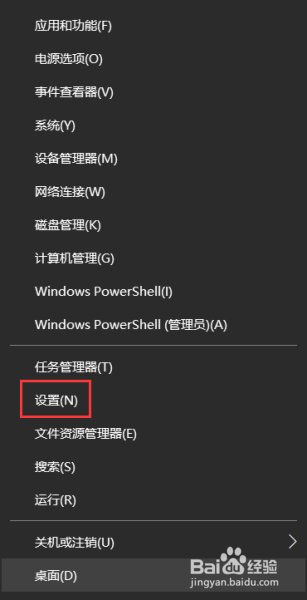
2、在弹出的菜单中选择 设置 菜单项;
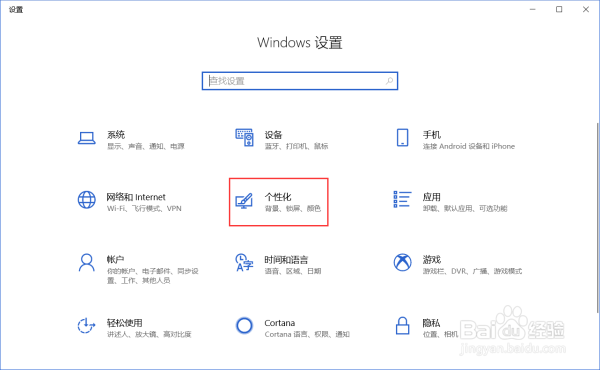
3、在 “Windows设置” 窗口,选择 个性化 设置;
4、在“个性化”设置窗口中,选择左侧栏的 开始 菜单项,然后在右侧的窗口中找到 显示最近添加的应用 和 显示最常用的应用 设置项,将其设置为 开 状态;

5、点击电脑左下角 开始,此时菜单栏最上面就出现了 最常用 和 最近添加 的应用。
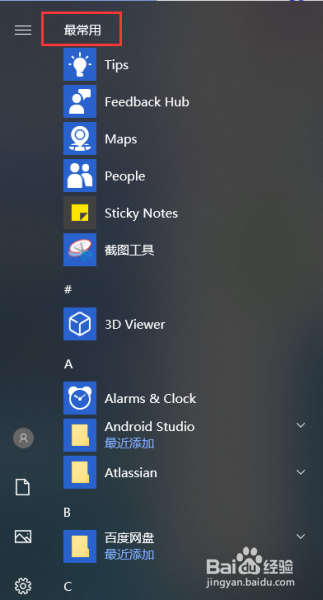
6、有了 最近添加 的应用列表,下次就可以直接从列表中点击打开应用了。
时间:2026-05-02 00:40:55
1、鼠标右键左下角的 开始 菜单按钮;
2、在弹出的菜单中选择 设置 菜单项;
3、在 “Windows设置” 窗口,选择 个性化 设置;
4、在“个性化”设置窗口中,选择左侧栏的 开始 菜单项,然后在右侧的窗口中找到 显示最近添加的应用 和 显示最常用的应用 设置项,将其设置为 开 状态;
5、点击电脑左下角 开始,此时菜单栏最上面就出现了 最常用 和 最近添加 的应用。
6、有了 最近添加 的应用列表,下次就可以直接从列表中点击打开应用了。
