Microsoft Excel2013 怎么冻结窗格 多行多列

 时间:2026-04-23 23:29:45

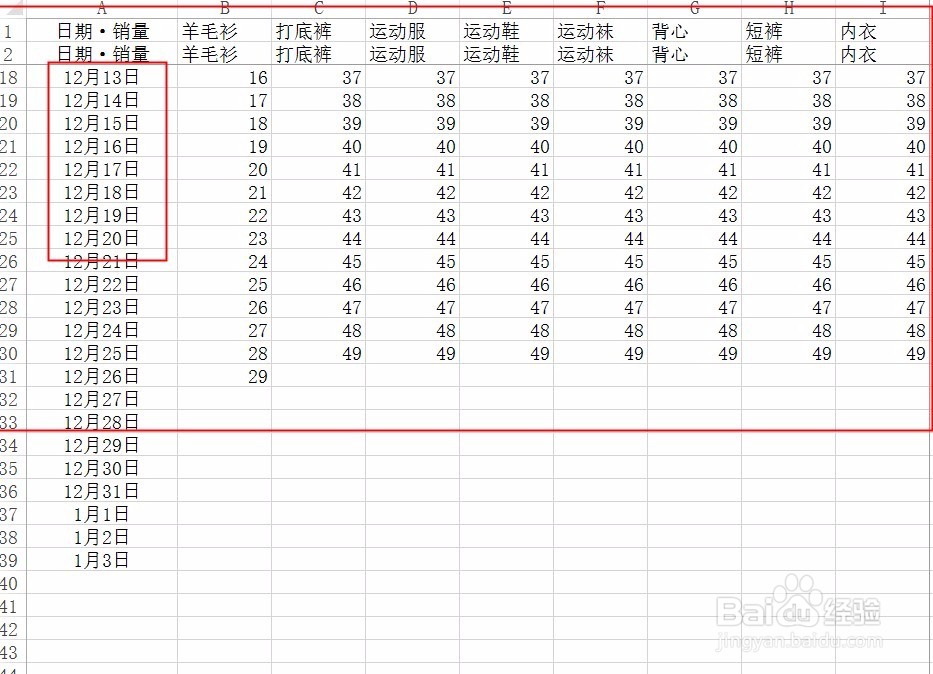
1、首先打开需要的表格,放入一些数据方便查看。如下图所示

Microsoft Excel2013 怎么冻结窗格 多行多列

2、冻结首行------打开需要的表格,点击“视图”----冻结窗格,点击“冻结窗格”,

Microsoft Excel2013 怎么冻结窗格 多行多列

3、找到“冻结首行”的选项点击

Microsoft Excel2013 怎么冻结窗格 多行多列

4、冻结首列------和冻结首行的操作基本相同。打开需要的表格,点击“视图”----冻结窗格,点击“冻结窗格”

Microsoft Excel2013 怎么冻结窗格 多行多列

5、选择“冻结首列”

Microsoft Excel2013 怎么冻结窗格 多行多列

6、冻结多行多列------在所要冻结区域的右下角的一格,选中,如下图所示,根据图中描述操作即可

Microsoft Excel2013 怎么冻结窗格 多行多列

7、点击视图中,“冻结拆分窗格”的选项即可,如下图所示

Microsoft Excel2013 怎么冻结窗格 多行多列

8、最后是成功的演示截图,请看

Microsoft Excel2013 怎么冻结窗格 多行多列

Microsoft Excel2013 怎么冻结窗格 多行多列

  • excel如何单独给并排表格插入行
  • excel做加法运算
  • 如何查询建筑招投标招标公告?查招标公告简便法
  • 小额贷款公司给客户放款怎样把控风险
  • 一键取消合并单元格
  • 热门搜索
    凉拌皮蛋的做法 英雄联盟盖伦怎么玩 转学申请书怎么写 得了相思病怎么办 上海旅游节 孕妇可以吃冰淇淋吗 螃蟹公母怎么分 大溪地旅游 可以听的小说 川西旅游攻略