手把手教你无线USB网卡的安装和手机连接方法

 时间:2026-02-15 05:31:00

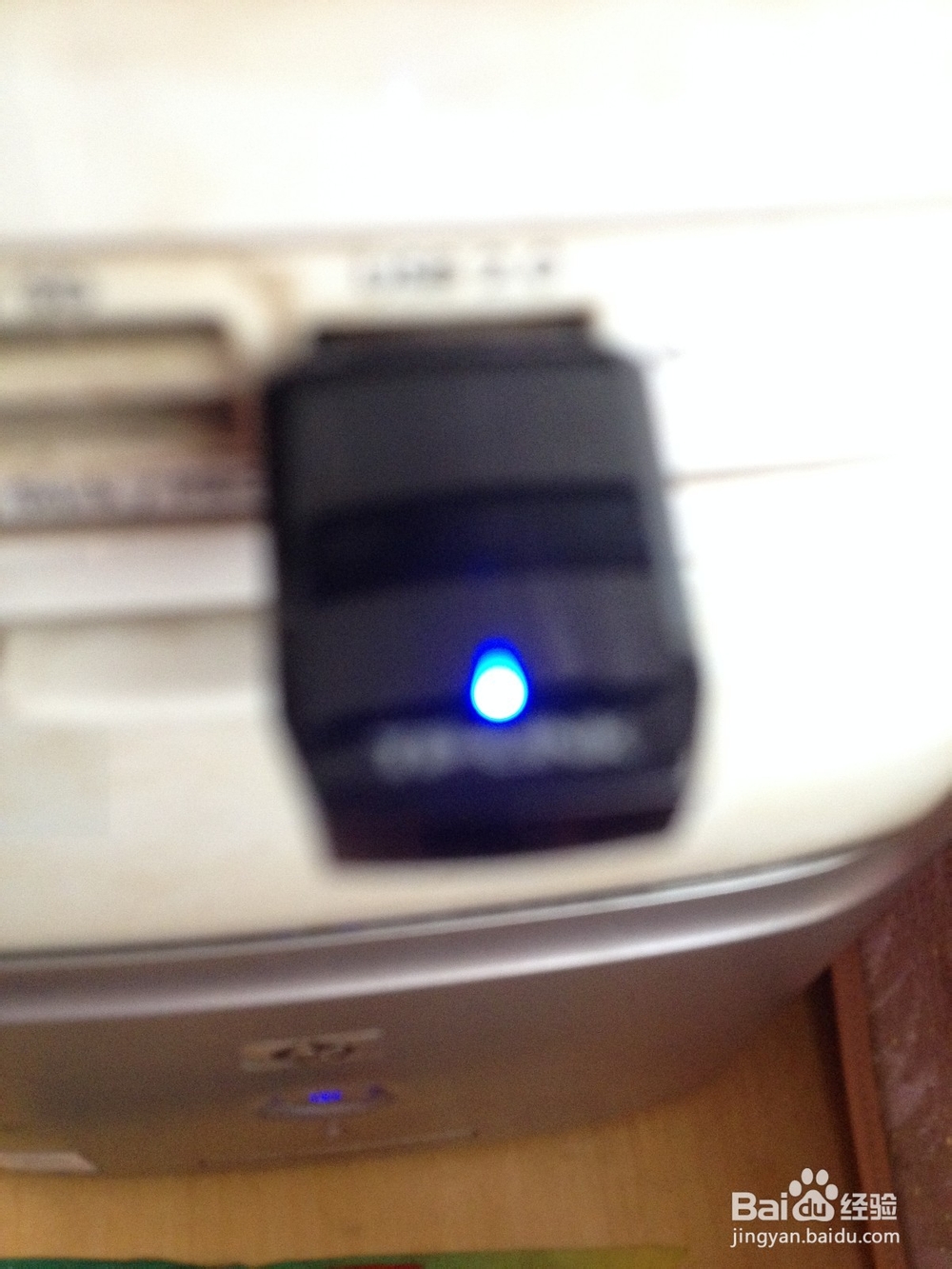
1、第一步:将“USB无线网卡”插入电脑的USB端口。
手把手教你无线USB网卡的安装和手机连接方法

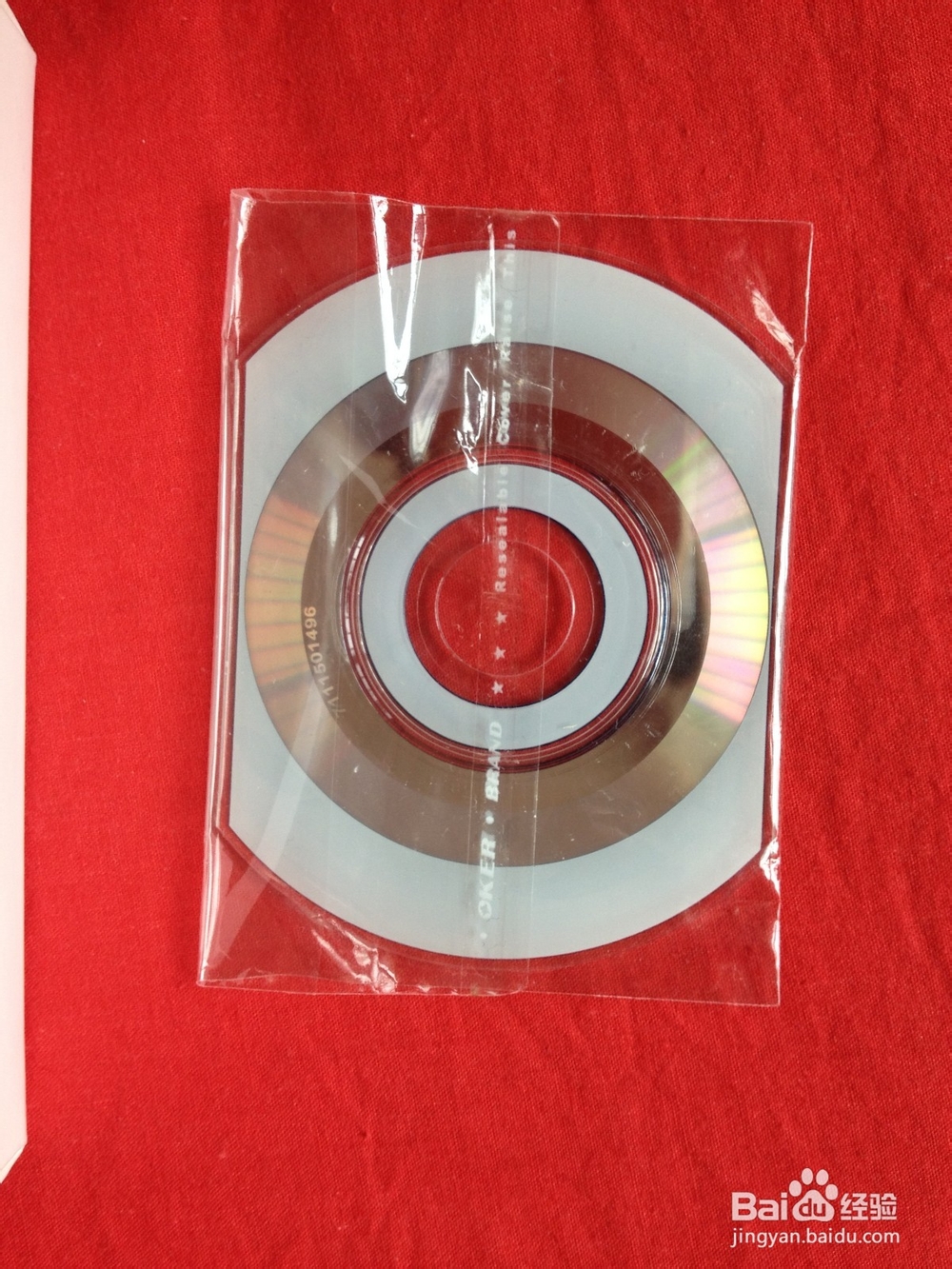
2、第二步:将“无线USB网卡驱动光盘”放入光驱。

手把手教你无线USB网卡的安装和手机连接方法

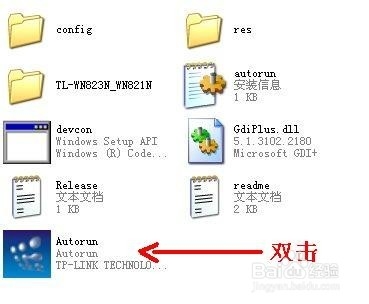
3、第三步打开:在桌面上“我的电脑“,双击光驱。

4、第四步:找到并打开USB网卡“客户端程序和驱动程序”文件夹。如图:
手把手教你无线USB网卡的安装和手机连接方法

手把手教你无线USB网卡的安装和手机连接方法

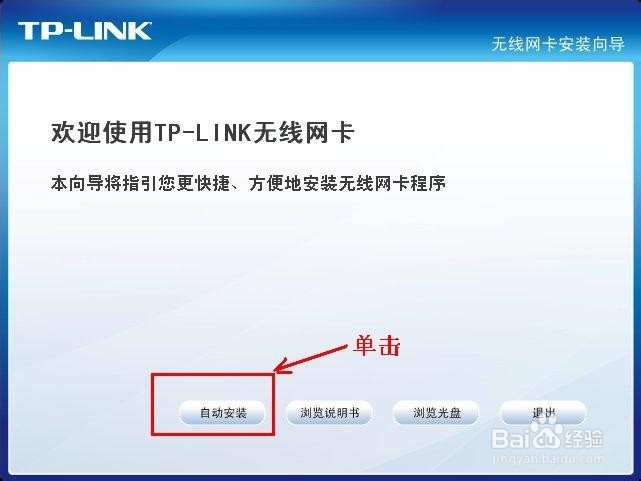
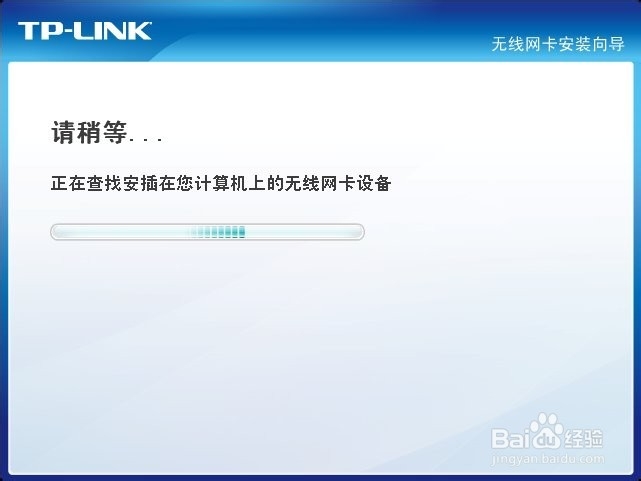
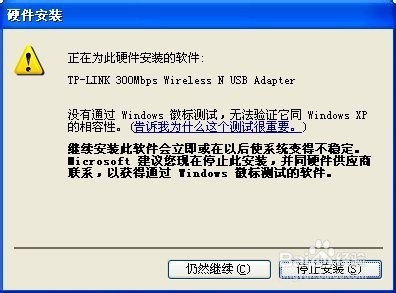
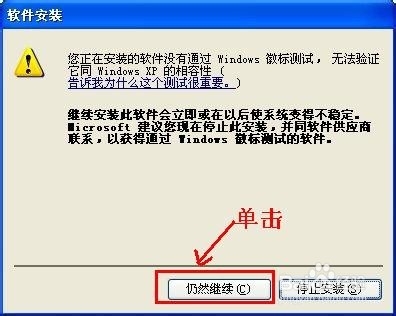
5、第五步:加载驱动如图所示。如图

手把手教你无线USB网卡的安装和手机连接方法

手把手教你无线USB网卡的安装和手机连接方法

手把手教你无线USB网卡的安装和手机连接方法

手把手教你无线USB网卡的安装和手机连接方法

手把手教你无线USB网卡的安装和手机连接方法

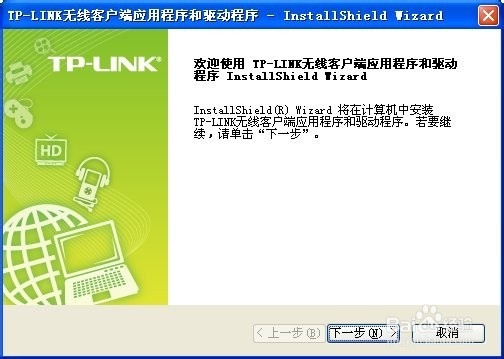
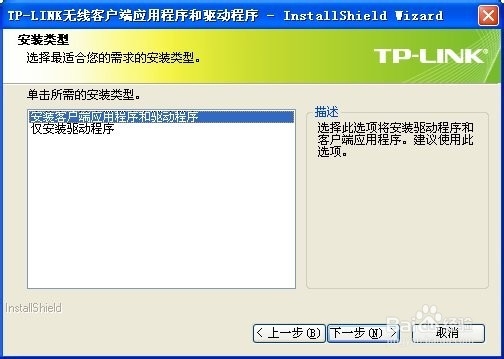
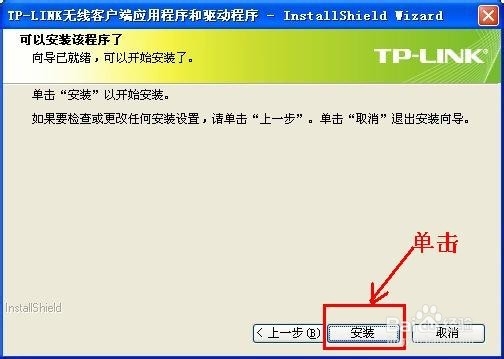
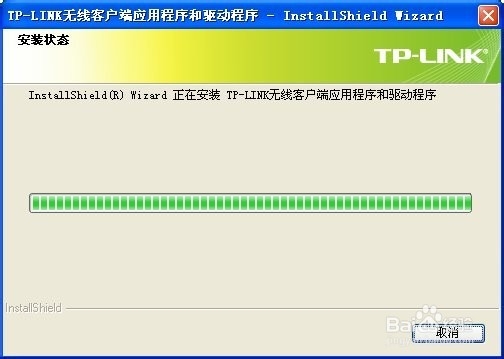
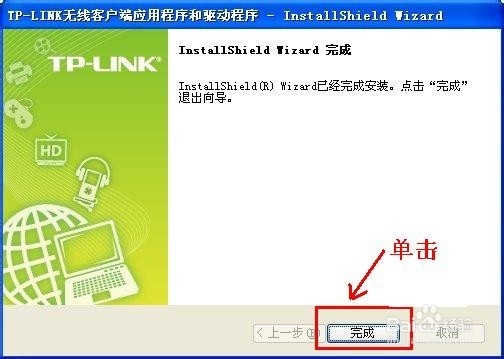
6、第六步:安装客户端软件。如图

手把手教你无线USB网卡的安装和手机连接方法

手把手教你无线USB网卡的安装和手机连接方法

手把手教你无线USB网卡的安装和手机连接方法

手把手教你无线USB网卡的安装和手机连接方法

手把手教你无线USB网卡的安装和手机连接方法

手把手教你无线USB网卡的安装和手机连接方法

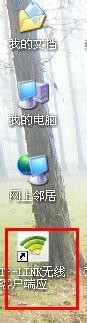
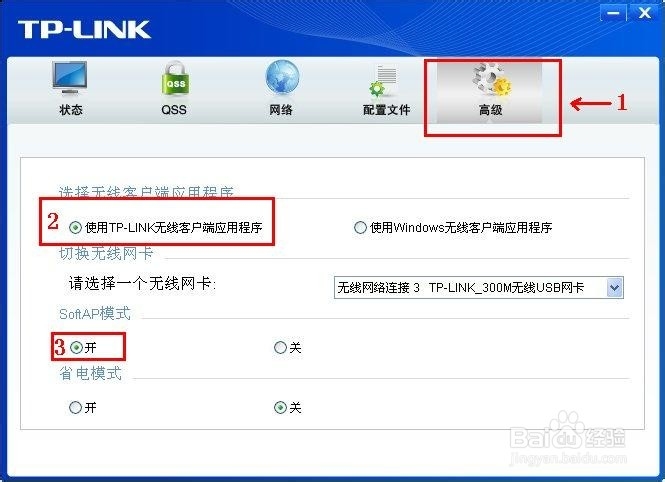
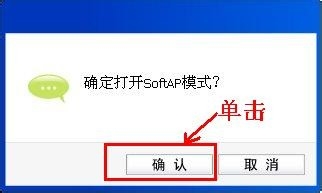
7、第七步:配置客户端,用无线网卡模拟AP。如图

手把手教你无线USB网卡的安装和手机连接方法

手把手教你无线USB网卡的安装和手机连接方法

手把手教你无线USB网卡的安装和手机连接方法

手把手教你无线USB网卡的安装和手机连接方法

手把手教你无线USB网卡的安装和手机连接方法

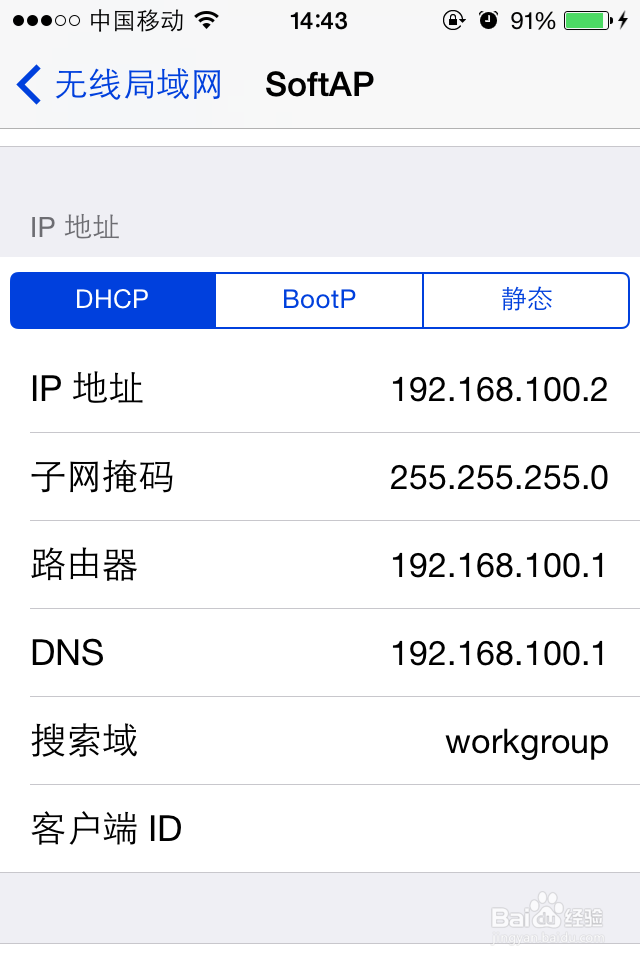
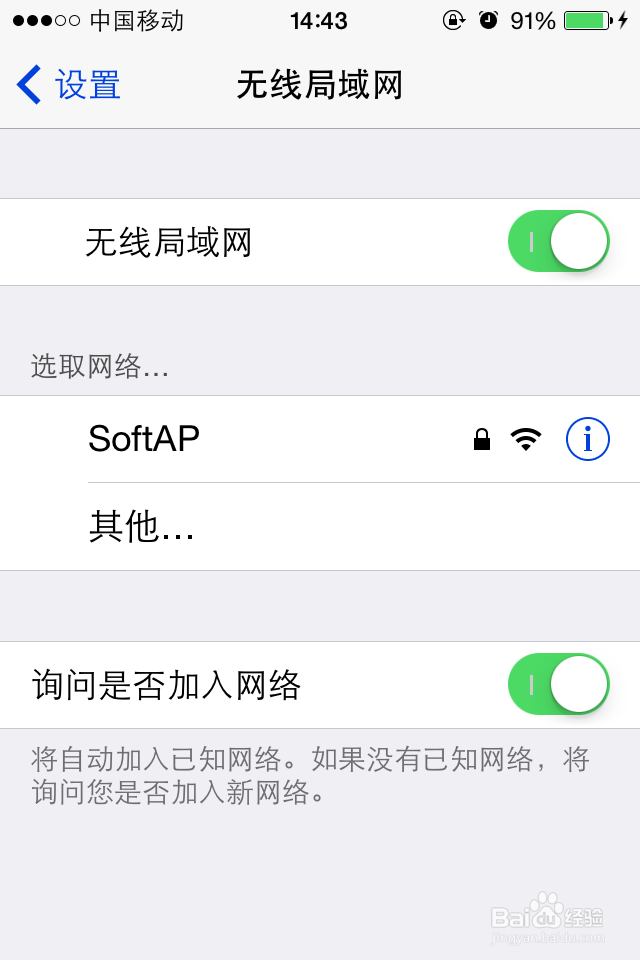
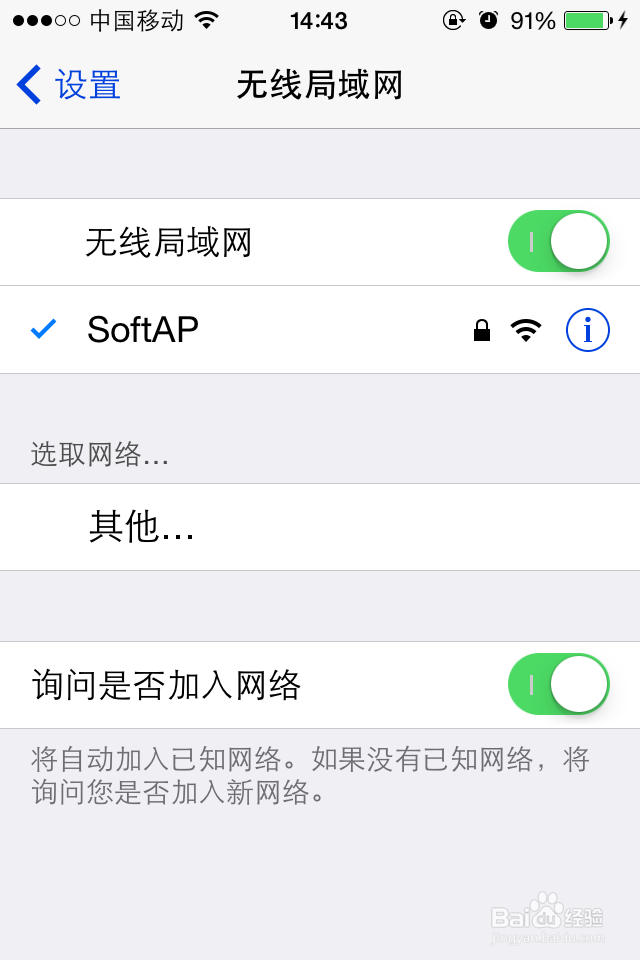
8、第八步:打开手机设置,打开无线局域网设置,连接模拟AP。如图
手把手教你无线USB网卡的安装和手机连接方法

手把手教你无线USB网卡的安装和手机连接方法

手把手教你无线USB网卡的安装和手机连接方法

手把手教你无线USB网卡的安装和手机连接方法

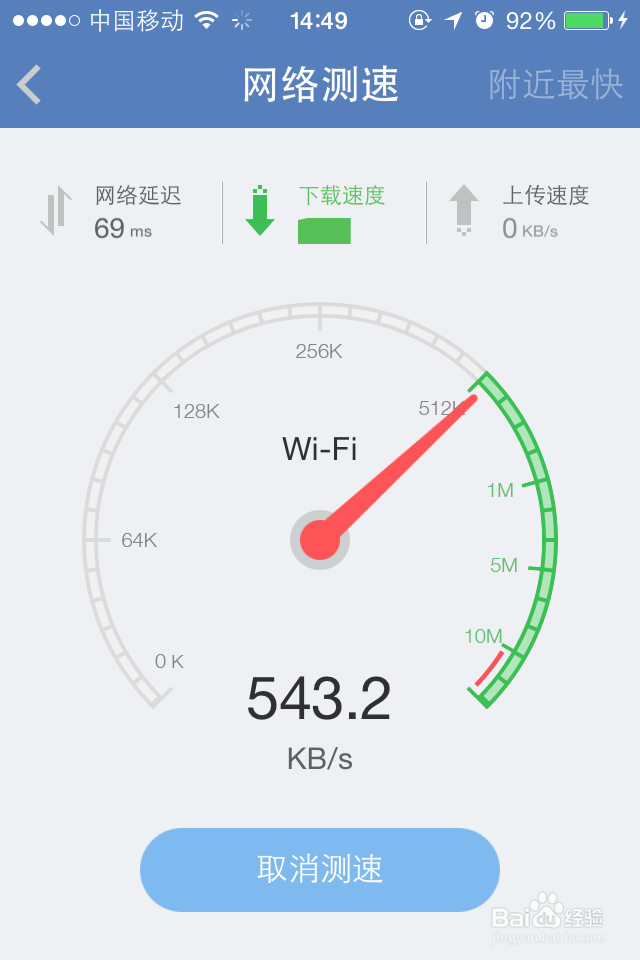
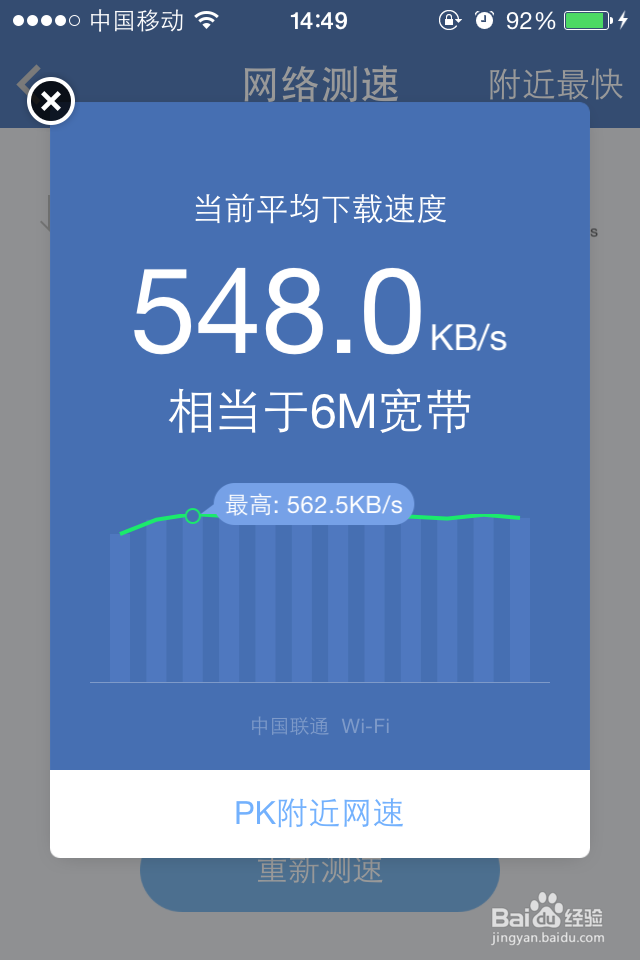
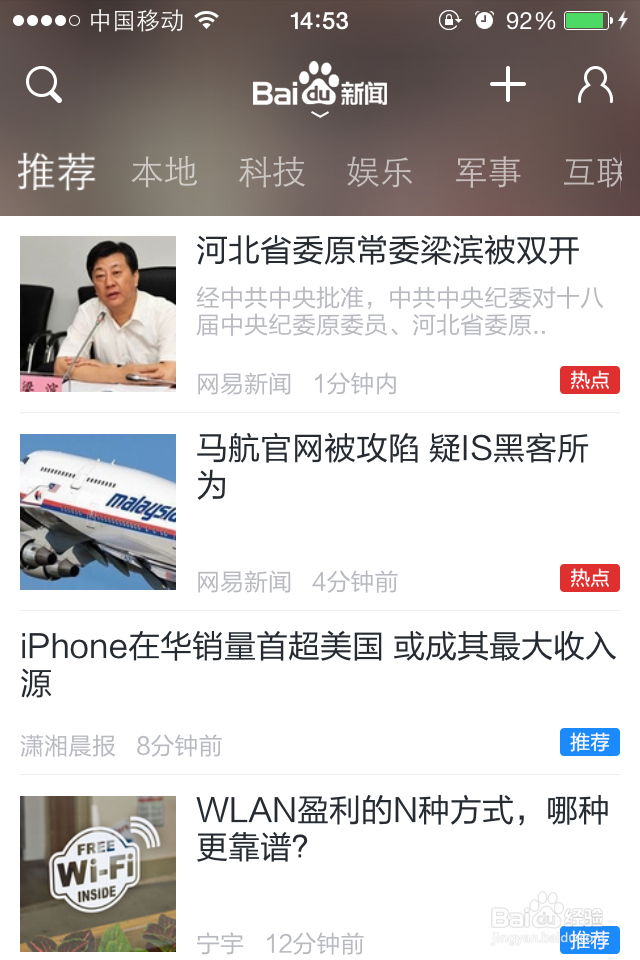
9、第九步:手机连接测试、连接成功。

手把手教你无线USB网卡的安装和手机连接方法

手把手教你无线USB网卡的安装和手机连接方法

手把手教你无线USB网卡的安装和手机连接方法

手把手教你无线USB网卡的安装和手机连接方法

  • 手机如何连接网线上网
  • 怎么修改电视盒子固件
  • 怎么查看自己网卡是千兆网卡还是百兆网卡
  • 解决 Intel 82579V 网卡 Win7 X64 不能启动问题
  • 怎么选择最快的DNS服务器
  • 热门搜索
    上香拜佛的正确方法 儿童餐的做法大全 乘号怎么打 七巧板拼图图案大全 空调清洗方法 适合小孩吃的家常菜 动画片大全电影 微信头像大全 家常油焖虾 策划方案怎么写