WPS如何给PPT添加日期与编号

 时间:2024-10-13 05:23:34

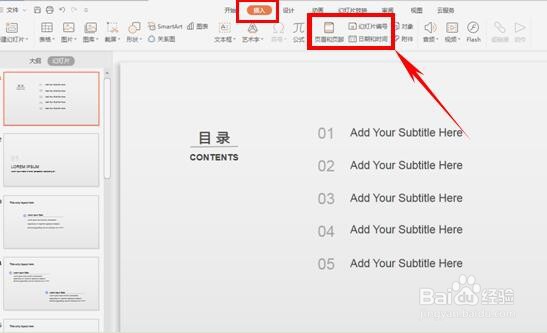
1、首先,我们单击撇蘖霰荐幻灯片工具栏【插入】,可以单击【页眉页脚】打开对话框,当然也可以单击【幻灯片编号】和【日期和时间】,同样可以打开对话框。
WPS如何给PPT添加日期与编号

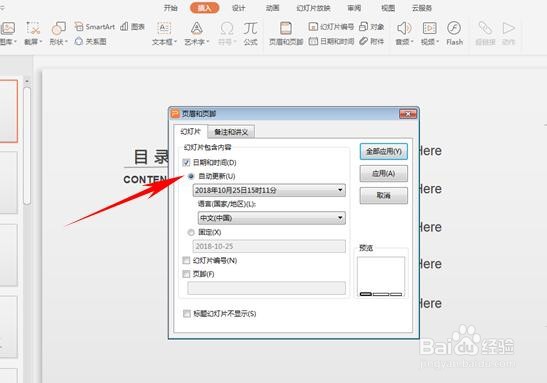
2、弹出对话框后,选中【日期和时间】前的复选框,单击选择自动更新,可以在下拉菜单中选择日期的表现形式。
WPS如何给PPT添加日期与编号

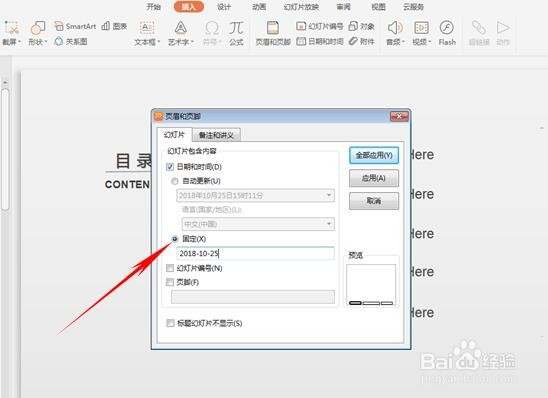
3、如果想要固定所有幻灯片的日期,也可以单击日期和时间下的固定,并且可以设置固定时间的任意日期。
WPS如何给PPT添加日期与编号

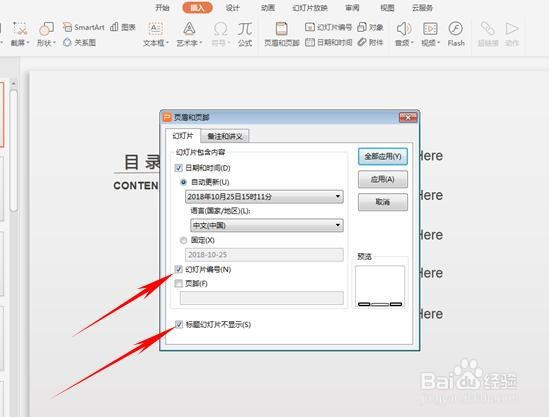
4、如果想要幻灯片显示幻灯片编号,也可以单击幻灯片编号前的复选框,如果标题幻灯片不想要编号,那么就选中标题幻灯片不显示。
WPS如何给PPT添加日期与编号

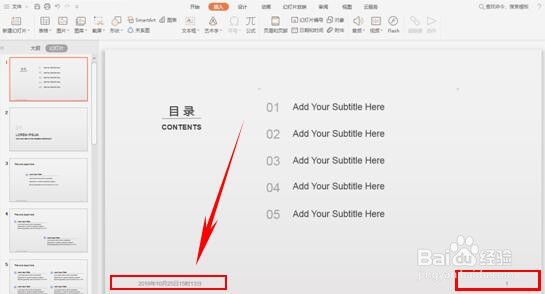
5、设置完毕后选择全部应用,我们可以看到除了标题页其他页都编上了日期与页码
WPS如何给PPT添加日期与编号
  • WPS 如何添加PPT强调动画效果
  • ppt怎么添加占位符
  • ppt2010中怎样隐藏不想显示的内容?
  • 设置ppt里每张幻灯片的高度宽度,适应图片大小
  • 怎样在wps文字中创建泪滴形
  • 热门搜索
    电信积分怎么来的 落枕怎么治疗 孕妇过敏怎么办 头发起静电怎么办 心跳快怎么办 棒球帽怎么洗 公司拖欠工资怎么办 向大大内衣怎么样 鱼块怎么做好吃 左脚后跟疼是怎么回事