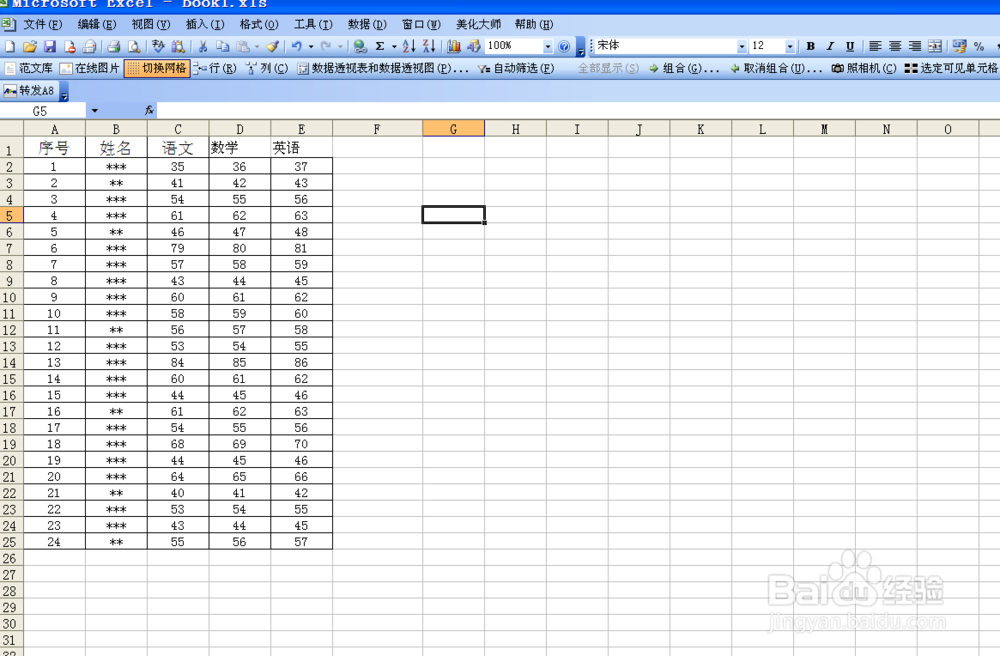
1、打开成绩表
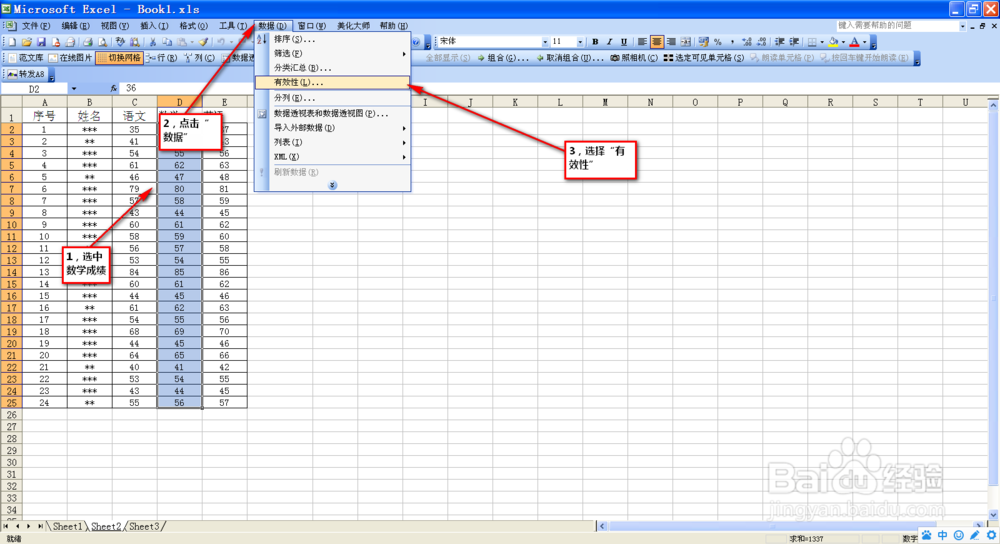
2、选择“数学”成绩所有单元格--->单击菜单栏上的“数据”按钮----->选择“有效性”。
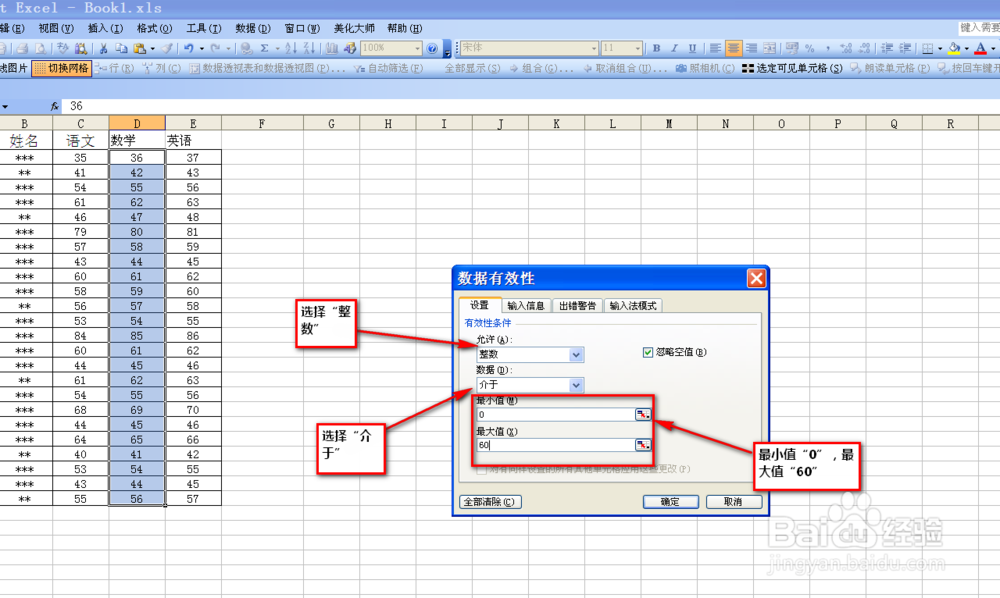
3、在弹出的“数据有效性”对话框中

4、在“允许”一栏中选择“整数”----->在“数据”下面框中选择 “介于”,再在“最小值”输入0----->“最大值”输入60----->“确定”
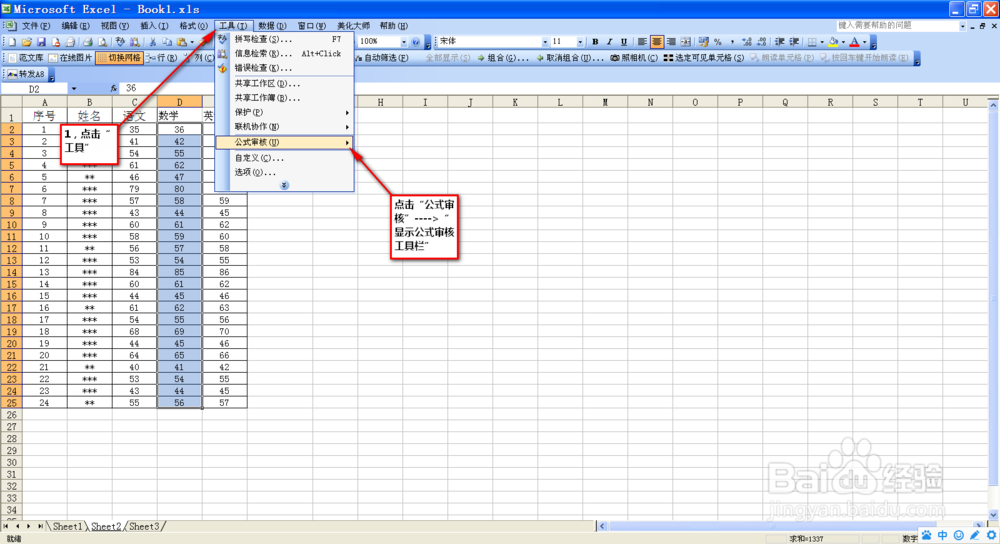
5、单击菜单栏上的“工具”按钮----->选择“公式审核”----->选择显示“公式审核”工具栏。
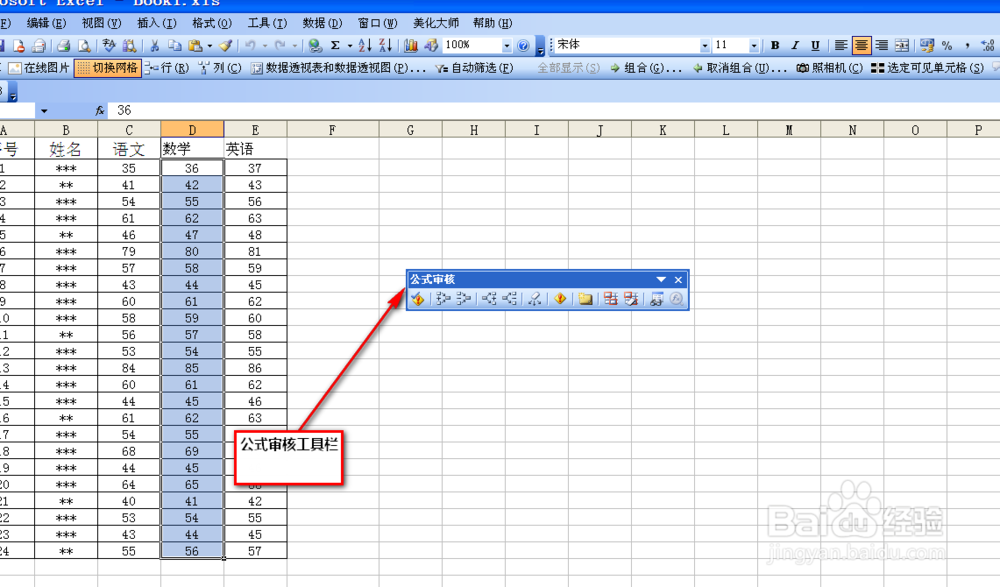
6、在“工具栏”中,点击“圈释无效数据”按钮,效果如图

时间:2026-04-22 05:46:14
1、打开成绩表
2、选择“数学”成绩所有单元格--->单击菜单栏上的“数据”按钮----->选择“有效性”。
3、在弹出的“数据有效性”对话框中
4、在“允许”一栏中选择“整数”----->在“数据”下面框中选择 “介于”,再在“最小值”输入0----->“最大值”输入60----->“确定”
5、单击菜单栏上的“工具”按钮----->选择“公式审核”----->选择显示“公式审核”工具栏。
6、在“工具栏”中,点击“圈释无效数据”按钮,效果如图
