1、首先,点击浏览器右上角的“插件管理”下拉列表,从中选择“获取”项。
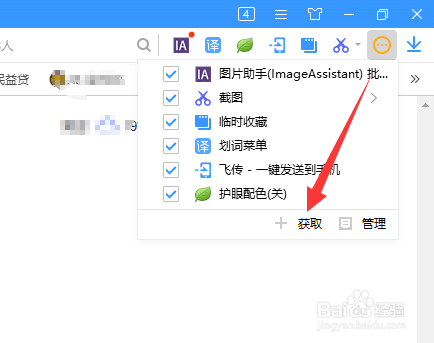
2、接下来在其插件管理界面中,输入“护眼”进行搜索。

3、从多个搜索结果中选择想要安装的插件,点击“立即安装”按钮。

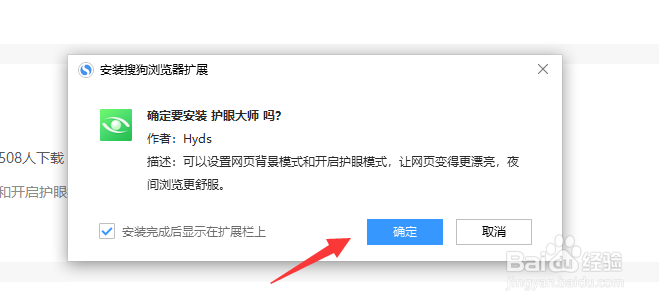
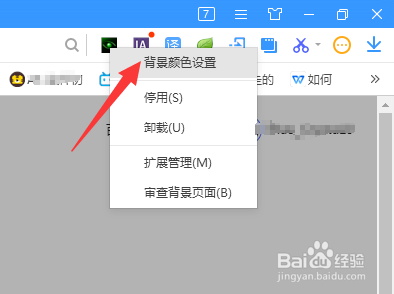
4、安装完成后,将会在浏览器显示位置出现相应的插件图标,在此直接点击即可开启网页护眼模式。

5、当然,我们也可以右击对应的插件,选择”背景颜色设置“项。
6、在打开的如图所示的界面中,点击输入框选择想要使用的颜色。

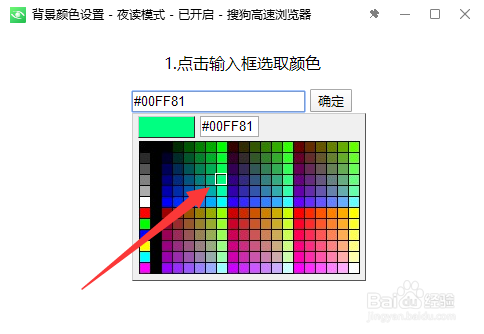
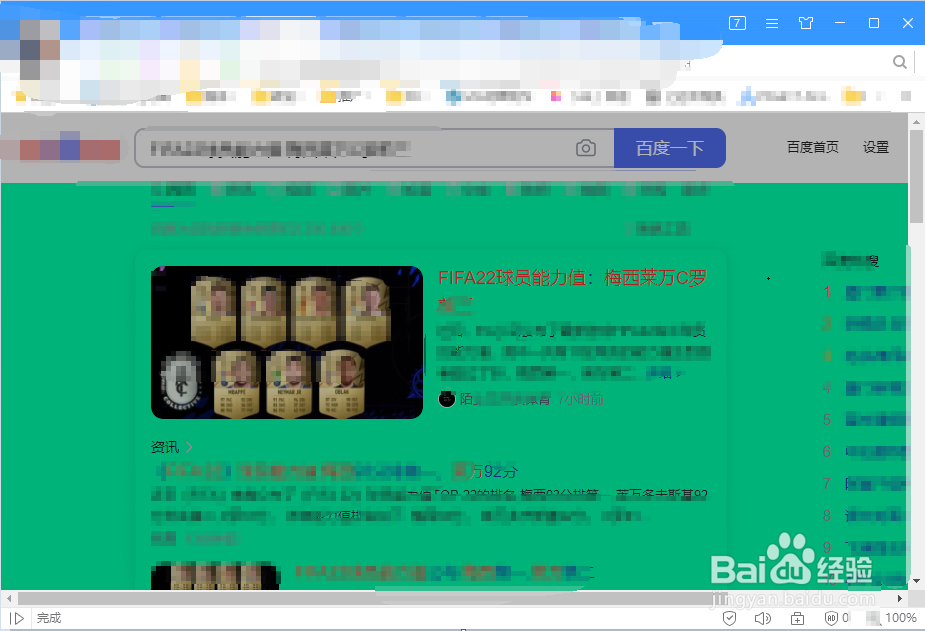
7、最后点击“确定”就可以给网页应用相应的护眼色了。
时间:2026-04-24 07:23:32
1、首先,点击浏览器右上角的“插件管理”下拉列表,从中选择“获取”项。
2、接下来在其插件管理界面中,输入“护眼”进行搜索。
3、从多个搜索结果中选择想要安装的插件,点击“立即安装”按钮。
4、安装完成后,将会在浏览器显示位置出现相应的插件图标,在此直接点击即可开启网页护眼模式。
5、当然,我们也可以右击对应的插件,选择”背景颜色设置“项。
6、在打开的如图所示的界面中,点击输入框选择想要使用的颜色。
7、最后点击“确定”就可以给网页应用相应的护眼色了。
