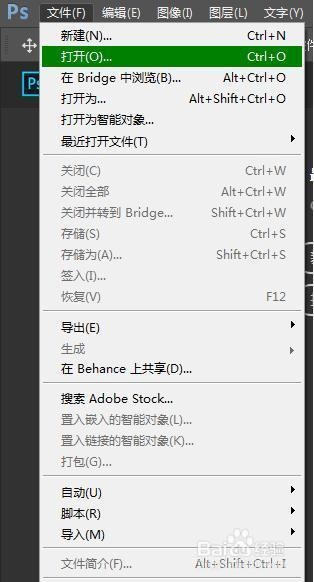
1、在photoshop中打开自己需要处理的图片。选文件-打开。
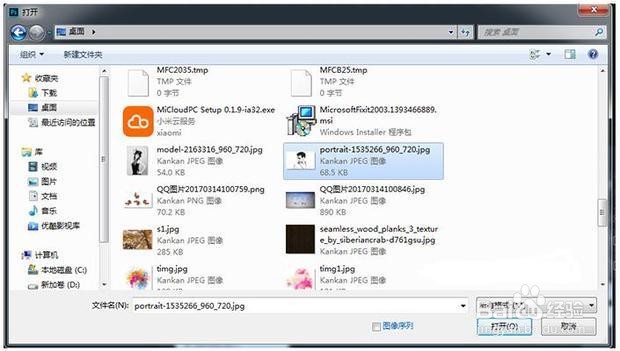
2、在弹出的窗口中,找到自己需要处理的图片,点击打开按钮
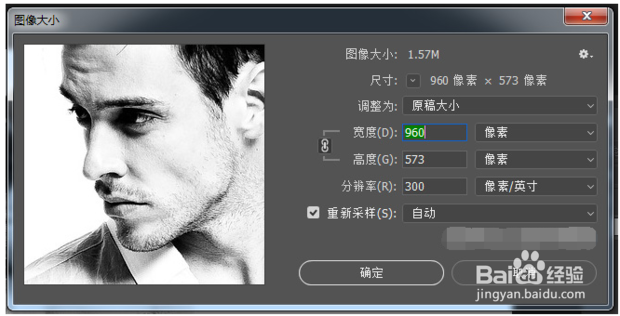
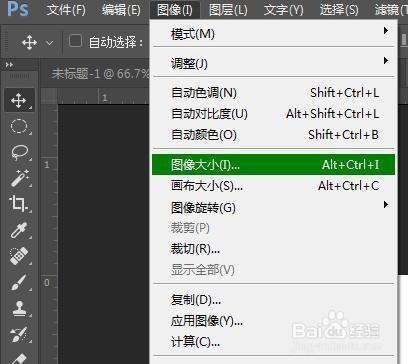
3、打开的图片原图大小是960X573,现在我们来把它改成300X400大小的图片。点击图像-图像大小,或者按快捷键Ctrl+Alt+I,打开图像大小窗口。
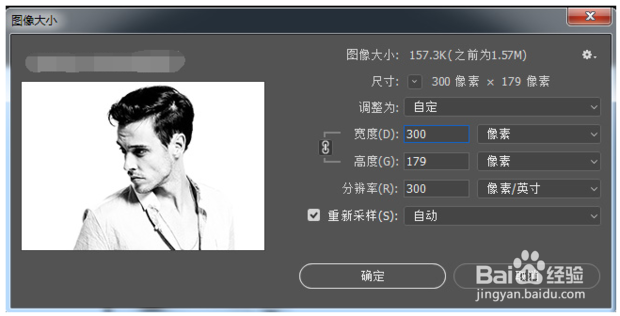
4、在图像大小窗口中的宽度输入300,边时你会发现高度只有179,和需要的高度400相比小了。
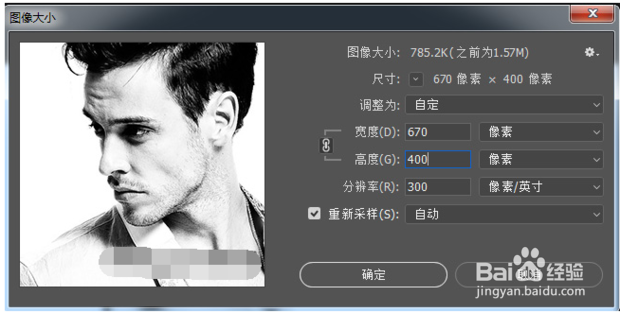
5、我们把高度重新输入400,这时宽度为670,按确定按钮。(注意:在改图片大小时尺寸只能大,不能小,大了后面可以再处理,小了就不能改了)
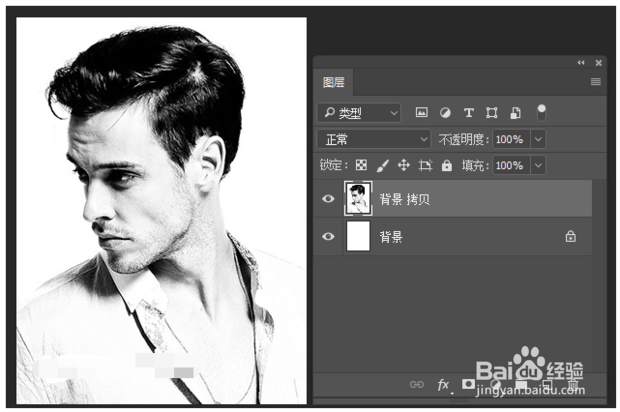
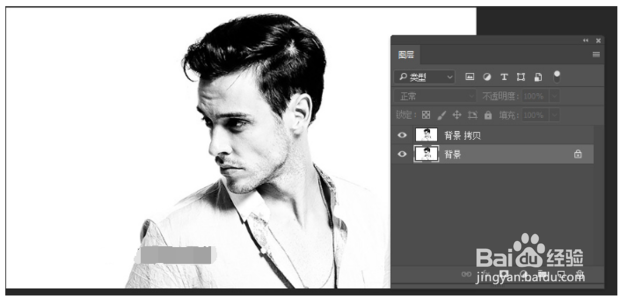
6、转到图层面板,Ctrl+J复制一层,按快捷键D把前景色和背景色切换成黑、白,按Ctrl+Delete键填充白色。
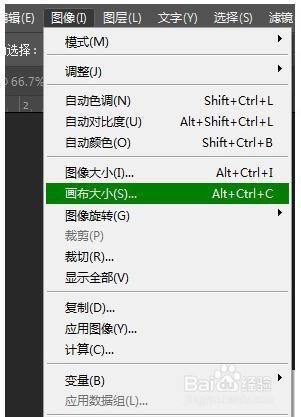
7、点击图像-画布大小。
8、在画布大小窗口把宽度改成300像素,按“确定”。
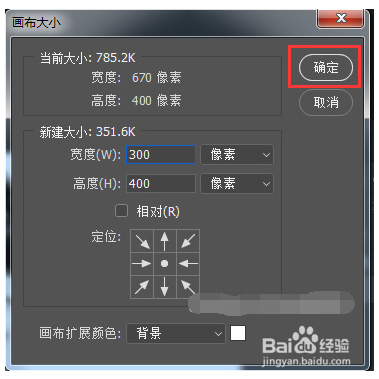
9、好了,图片尺寸已经改成我们需要的300X400大小,根据自己的需要再调整下图片显示的部位,保存出来就可以用了。