PS:怎么利用套索工具抠图

 时间:2026-04-22 08:18:32

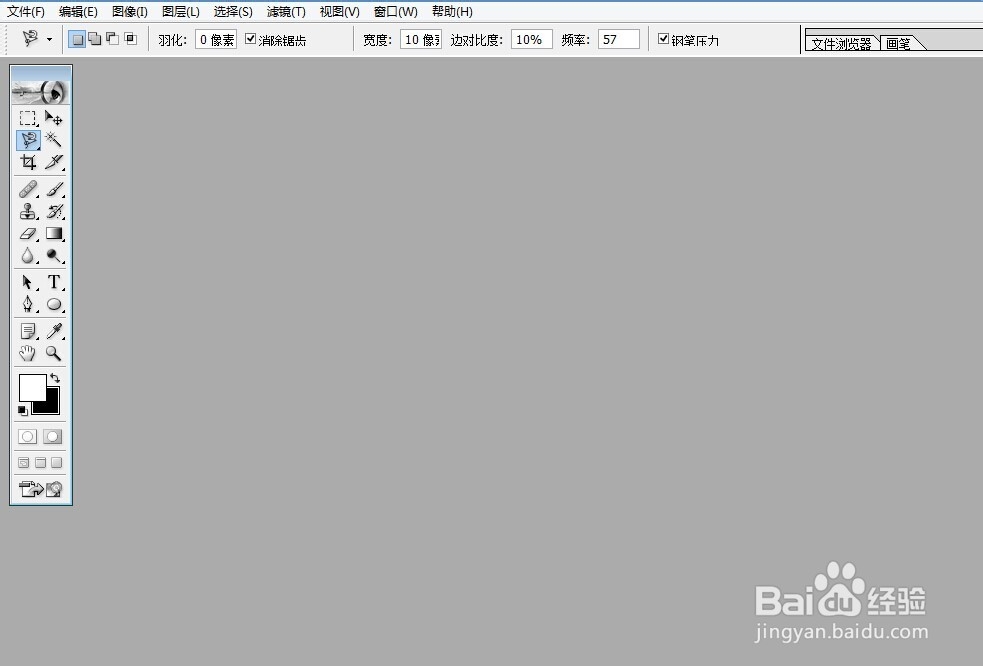
1、打开PS 软件

PS:怎么利用套索工具抠图

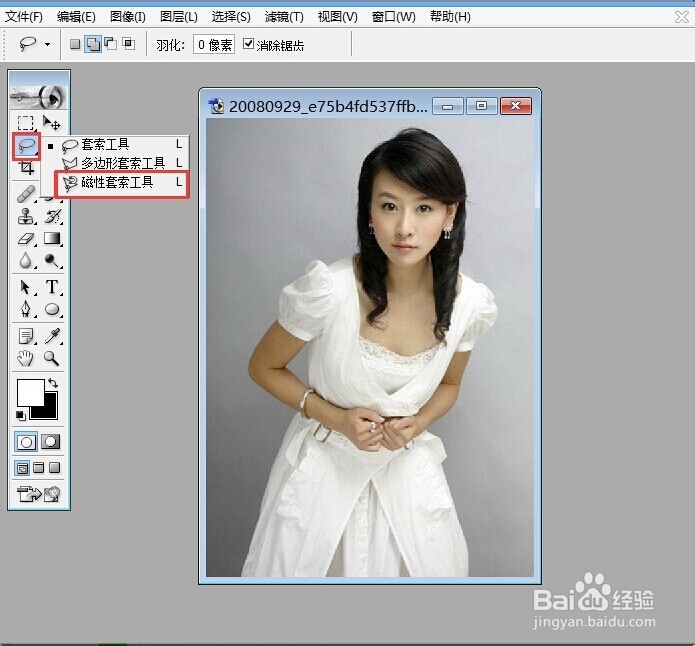
2、在PS页面空白处双击鼠标左键,选择照片,然后点击【套索工具】下角的三角,选择【磁性套索工具】
PS:怎么利用套索工具抠图

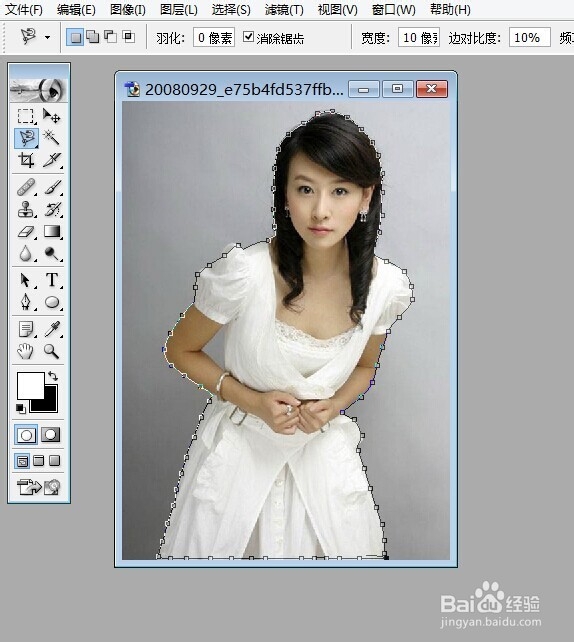
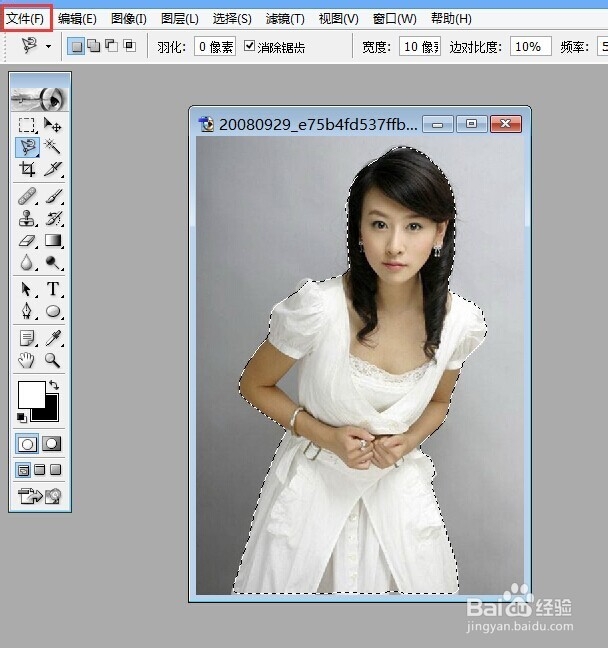
3、按住鼠标左键,在人物的头顶上方,边缘处开始使用磁性套索工具,因为它有自动吸附的功能。做完效果如图
PS:怎么利用套索工具抠图

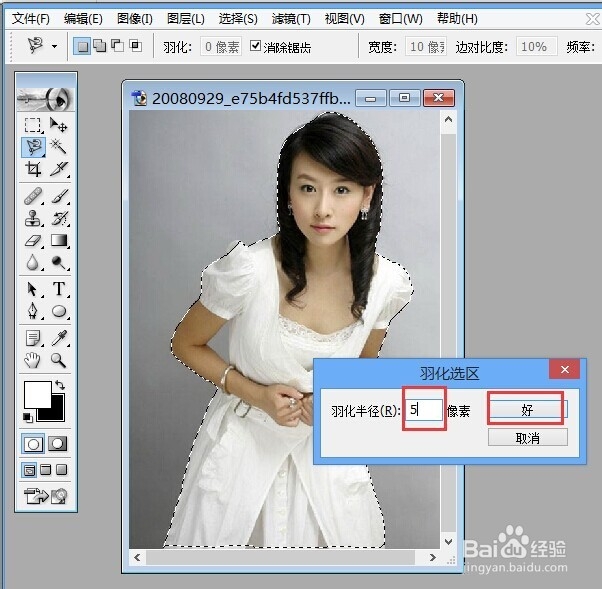
4、对准图片右击鼠标,弹出选择框,选择点击羽化,在弹出的的框框里,输入数值5,在点击【好】,版本不同,但是现在的版本是确定,所以都是一个意思
PS:怎么利用套索工具抠图

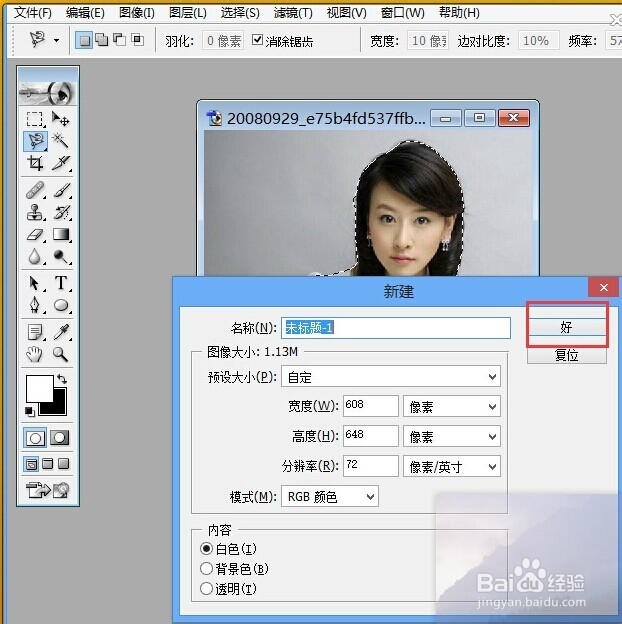
5、然后点击【文件】,再点击新建,弹出的框框里设计好参数,点击【好】或者预备好的背景都可以
PS:怎么利用套索工具抠图

PS:怎么利用套索工具抠图

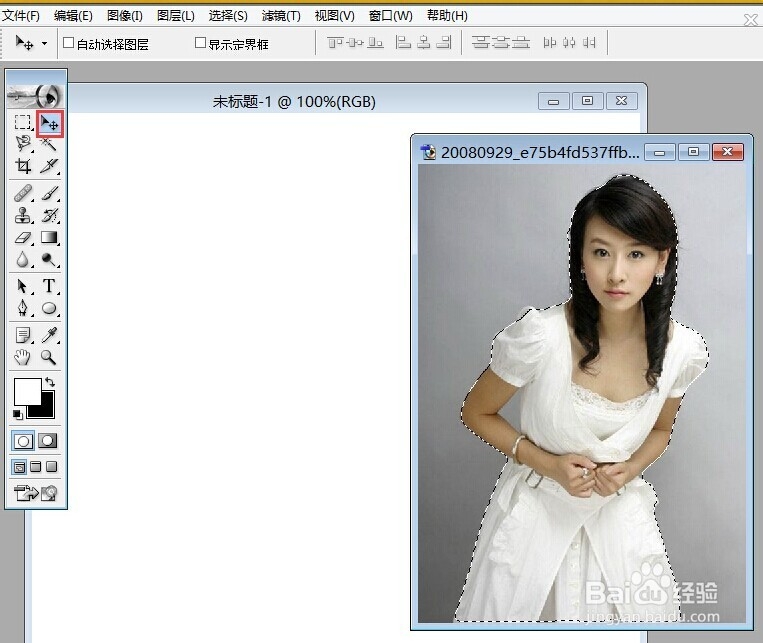
6、然后点击移动工具

PS:怎么利用套索工具抠图

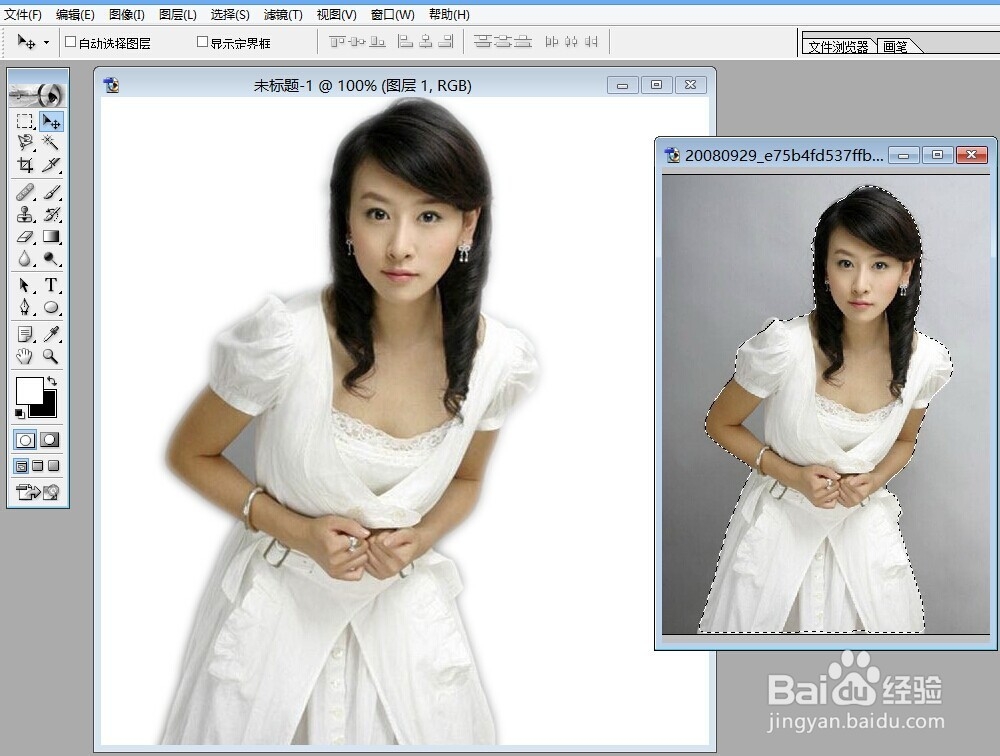
7、按住鼠标左键,把美女移到新建的图层里,如图

PS:怎么利用套索工具抠图

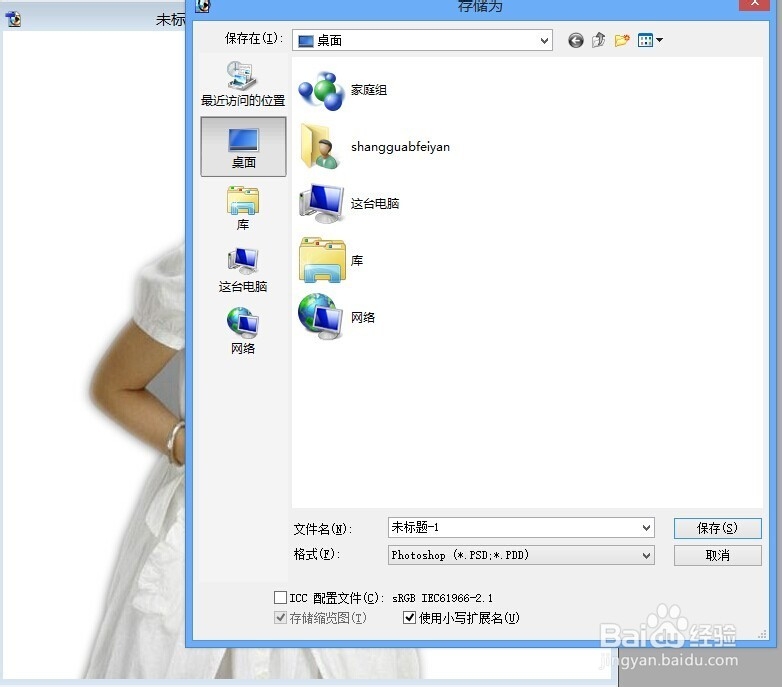
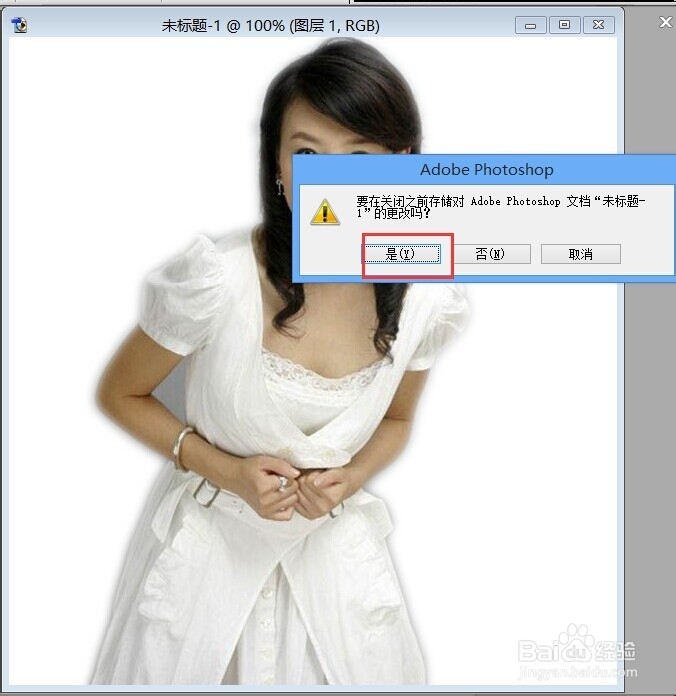
8、可以关闭原先的图片了,之后对抠过图的大小加以调整,再点击【是】,然后选择保存,抠图就完成了
PS:怎么利用套索工具抠图

PS:怎么利用套索工具抠图

PS:怎么利用套索工具抠图

  • PS怎么制作袋子的高光部分
  • Ps如何用“内容识别”工具修补图像
  • PS中的污点修复画笔工具如何使用
  • ps怎样做亮晶晶的光点
  • PS怎么设置前景色背景色等?
  • 热门搜索
    助学金申请书怎么写 手机黑屏是怎么回事 道尔顿净水器怎么样 两个路由器怎么桥接 无房证明怎么开 孩子发烧不退怎么办 手机关不了机怎么办 欣奕除疤效果怎么样 怎么设置电脑不休眠 洗头发掉头发怎么办