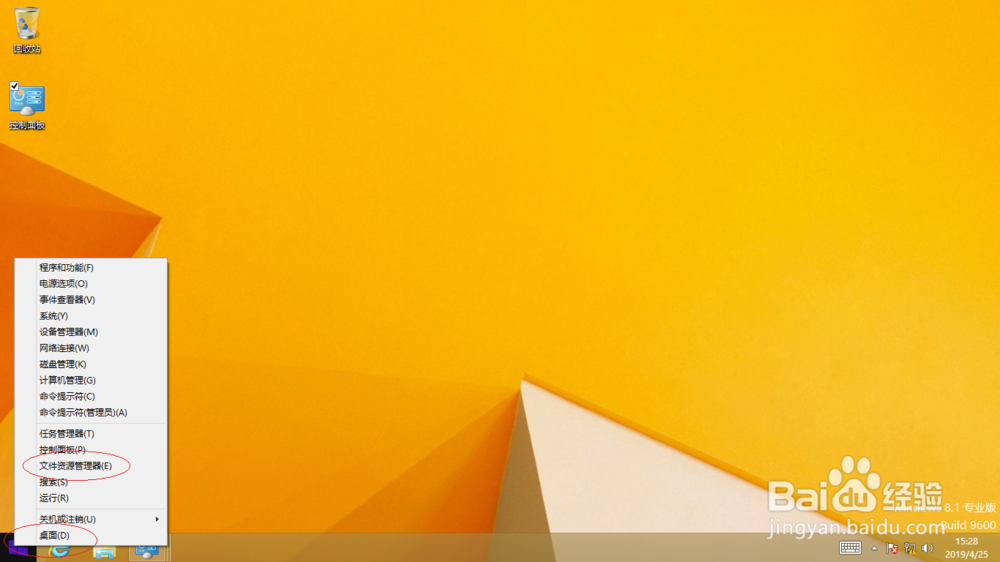
1、首先,点击开始菜单"桌面"磁贴

2、选择"文件资源管理器"项
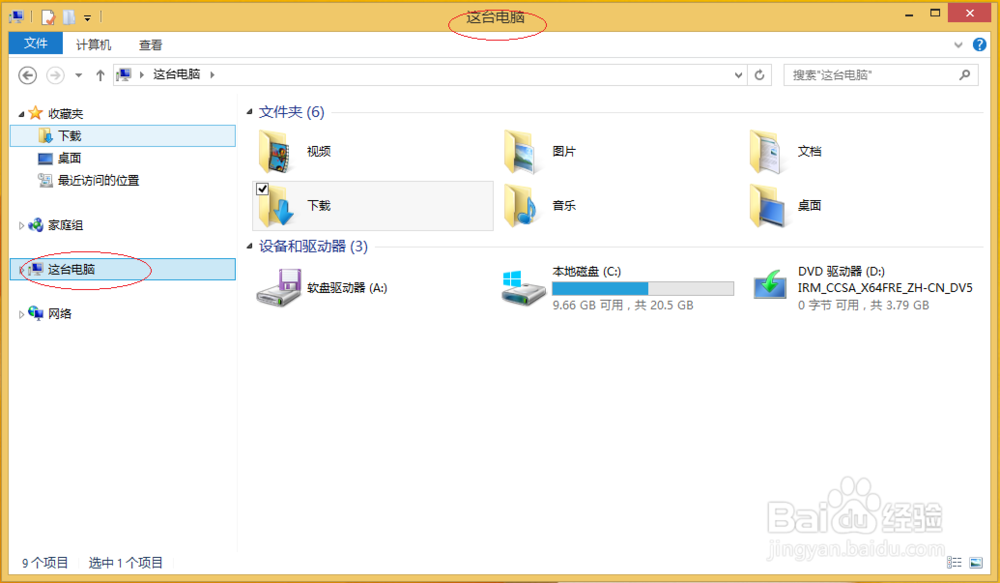
3、接着,选择"这台电梯→本地磁盘(C:)"文件夹
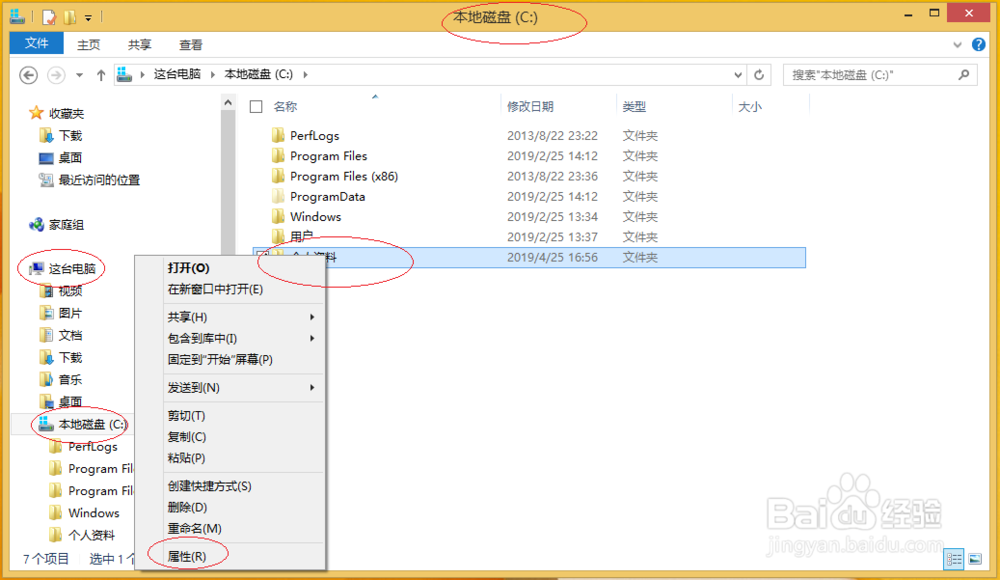
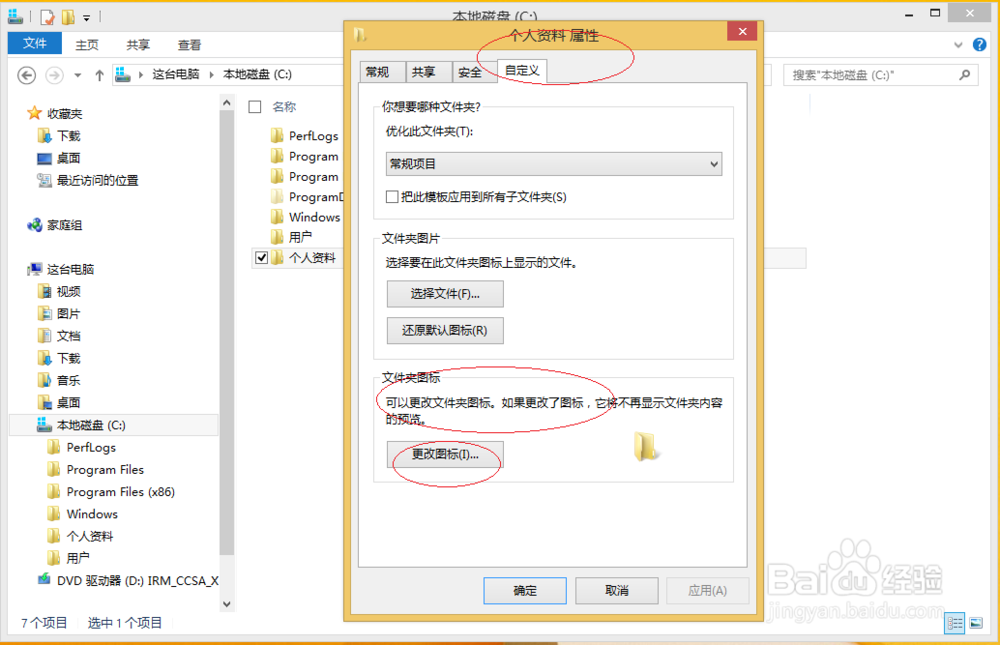
4、鼠标右击"个人资料"文件夹,选择"属性"项
5、选择"自定义"标签
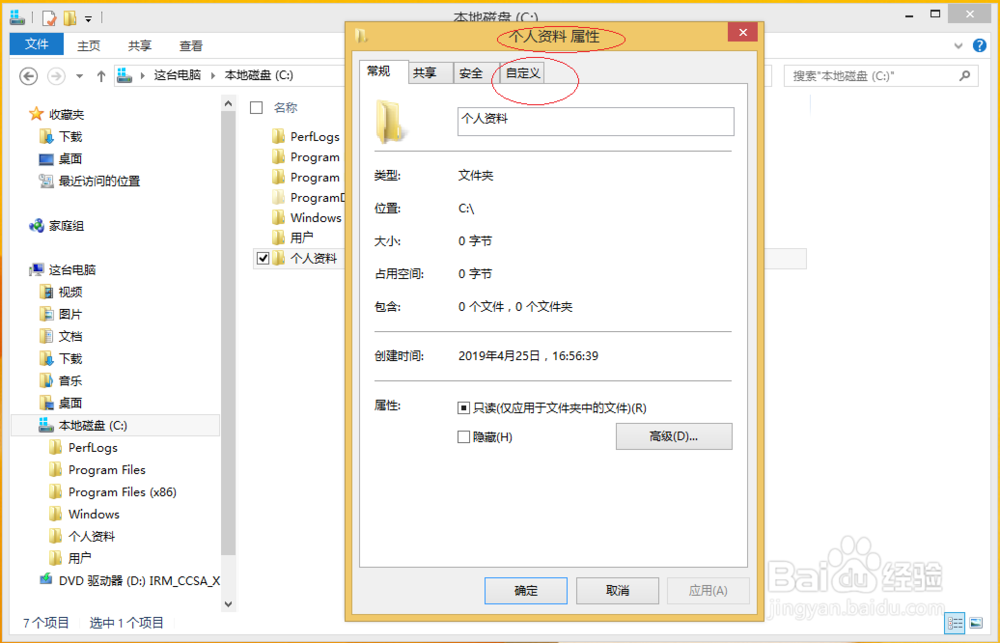
6、点击"更改图标"按钮,如图所示
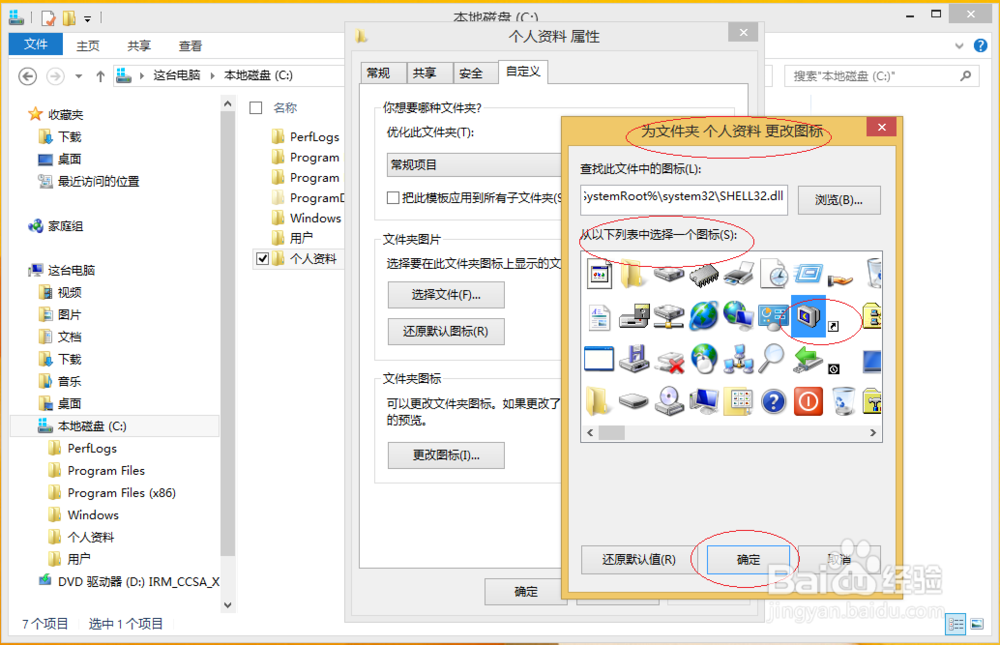
7、弹出"为文件夹更改图标"对话框,从以下列表中选择一个图标
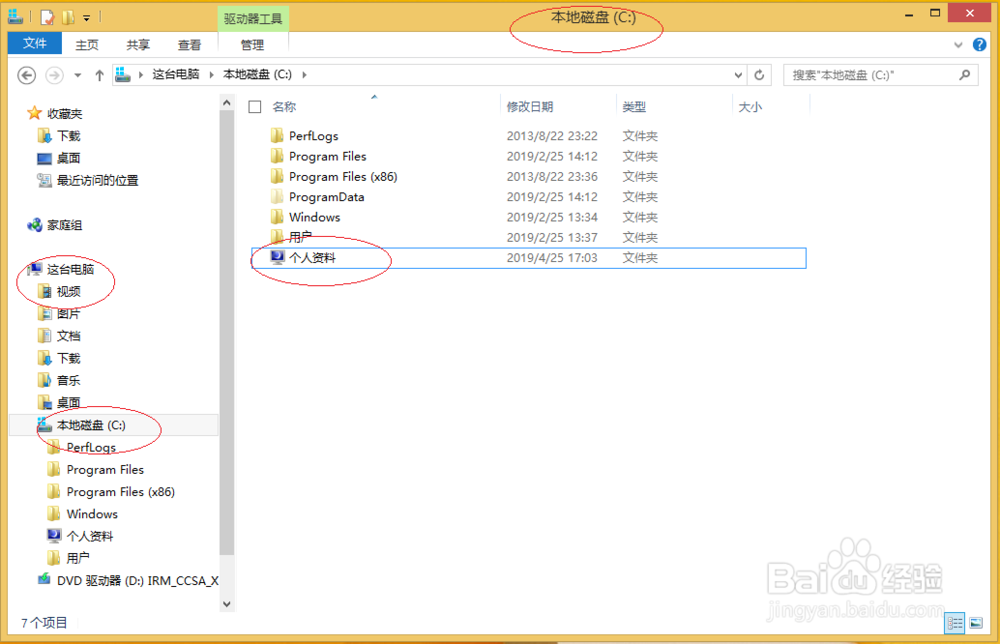
8、完成设置,谢谢关注
时间:2026-04-23 08:31:41
1、首先,点击开始菜单"桌面"磁贴
2、选择"文件资源管理器"项
3、接着,选择"这台电梯→本地磁盘(C:)"文件夹
4、鼠标右击"个人资料"文件夹,选择"属性"项
5、选择"自定义"标签
6、点击"更改图标"按钮,如图所示
7、弹出"为文件夹更改图标"对话框,从以下列表中选择一个图标
8、完成设置,谢谢关注
