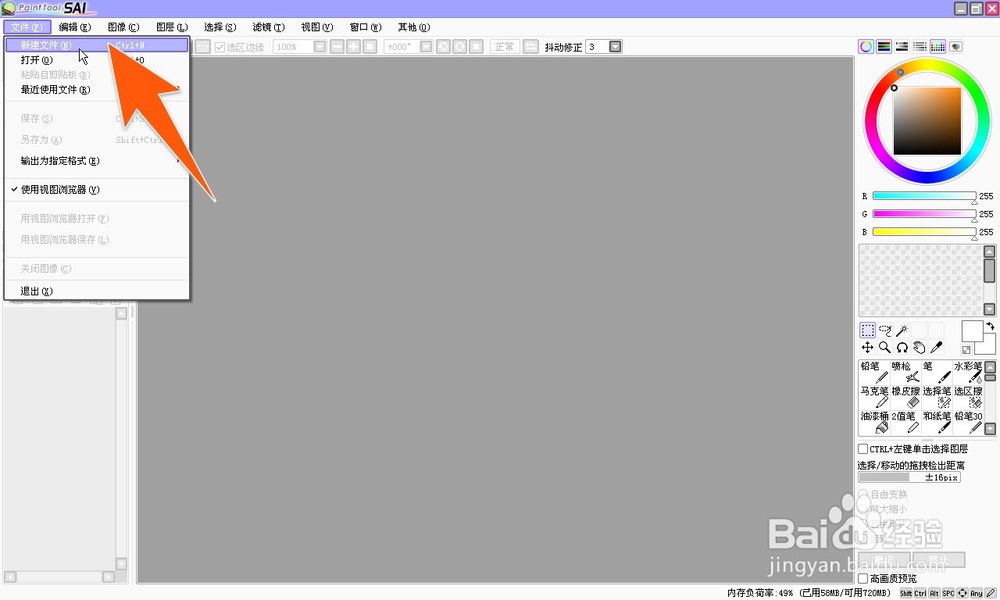
1、要调整sai画布的大小,首先第一种方法,打开sai后,在sai中建立文件时,就可以自行设定大小,为了示范,如下图所示,点击新建文件。
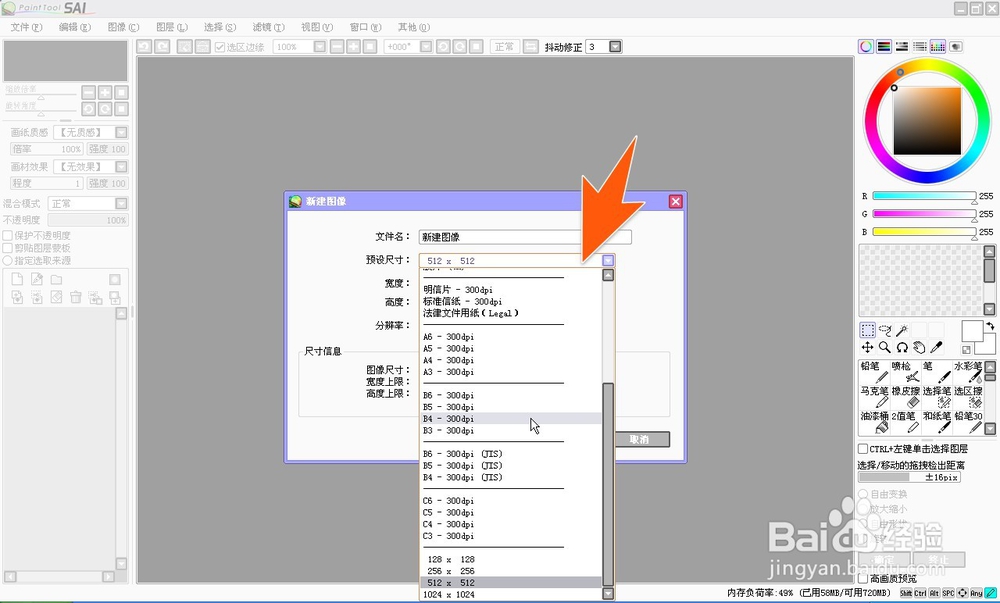
2、新建文件后,就会弹出一个新建图像的窗口,在这里面有个预设尺寸直接点这个地方,然后就会有多种大小的尺寸可以选择。
3、如果一个文件已在sai中建好做好了,那么要再更改这个画布的尺寸大小时,那还可以点上方图像里面的那个画布大小,(如果要改图像大小,就点箭头3所指的那个)。

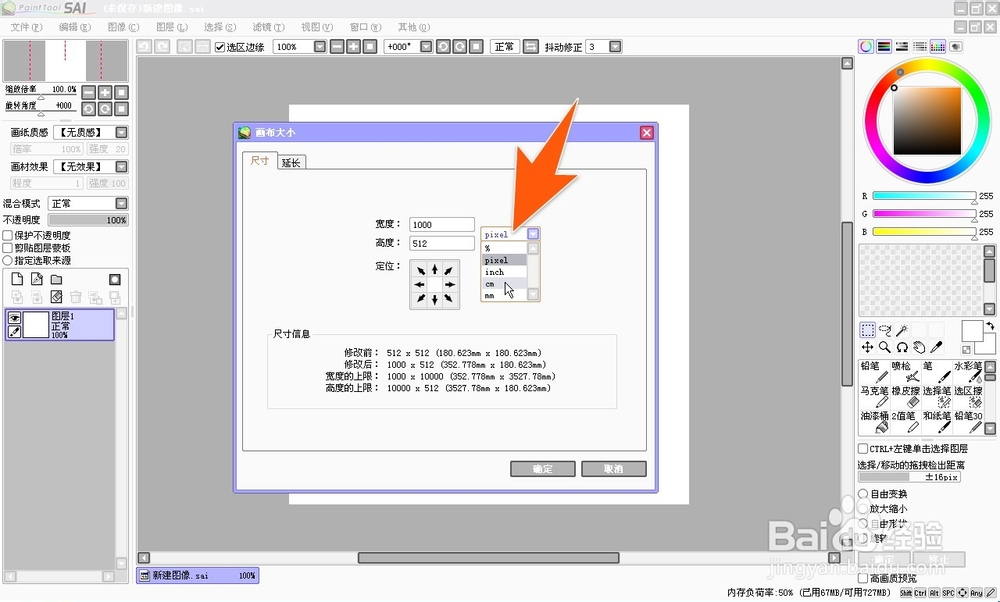
4、点击后就会打开一个画布大小的设置窗口,在这个窗口里面,有画布宽度和高度的输入框,要改变的话,自行输入高宽度的数值就可以了。
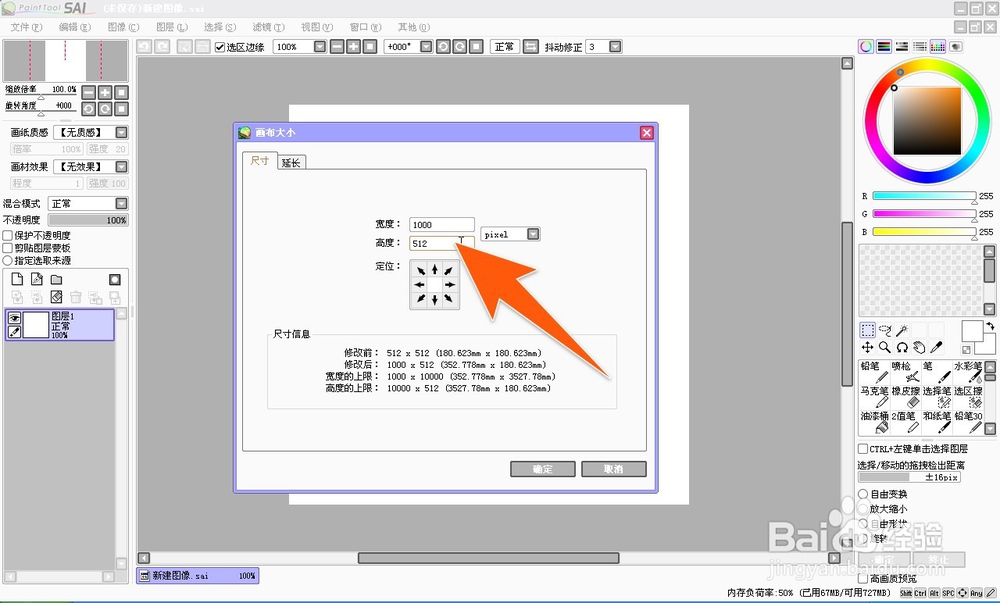
5、在数值的后面有个单位,要注意一下,点击它也可以去更换熟悉的单位,在这里设置完成后,就可以点击确定按钮了。
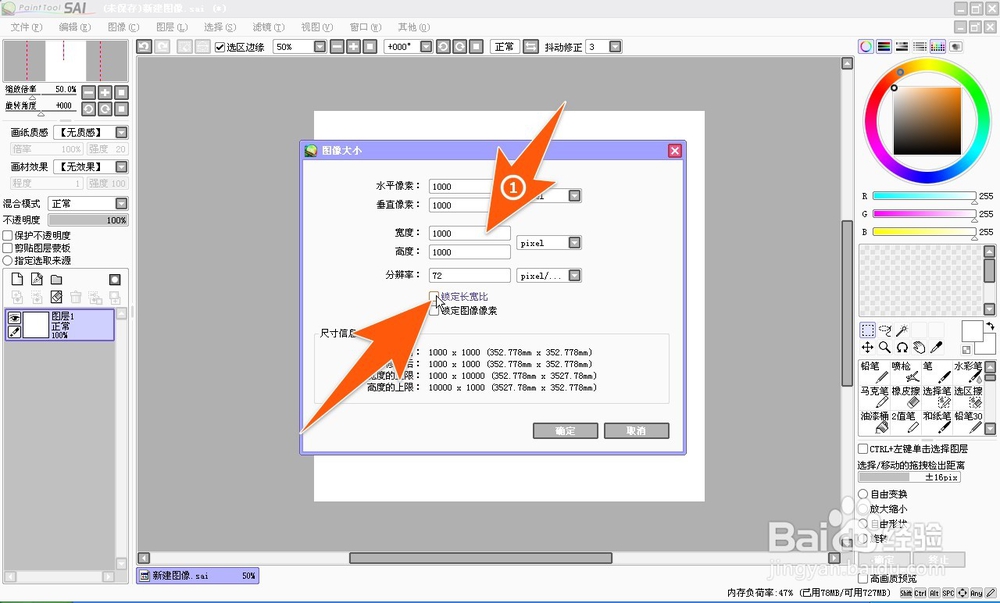
6、如果是要改sai做好的图像大小,那么在上面的第3步中,点那个图像大小选项,然后就会看到一个下图中这样的窗口,同样,可以输入高宽度的数值,最好在更改图像大小时,要勾选那个锁定长宽比。