1、打开PS软件,执行文件-打开命令,打开背景素材文件。
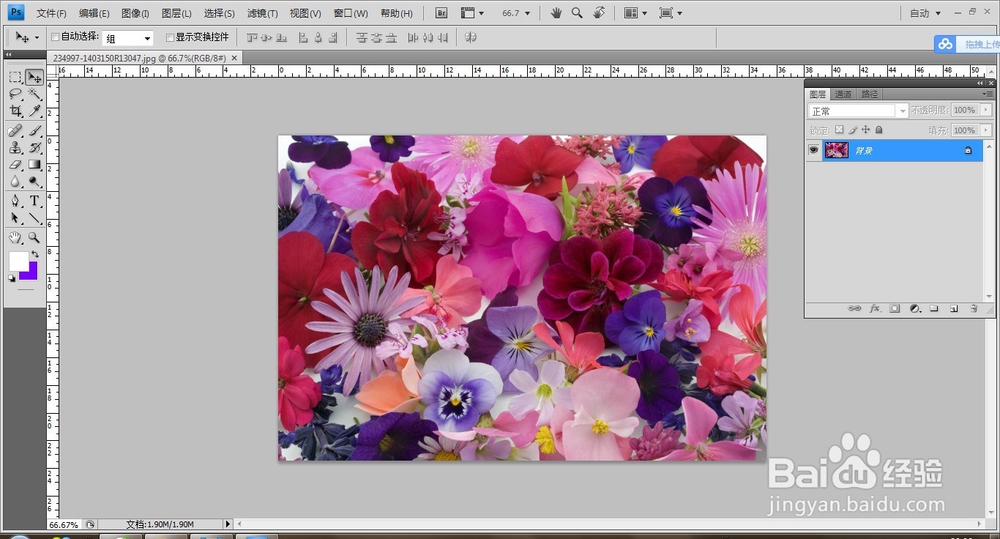
2、双击背景图层进行解锁,按Ctrl+J复制两层背景图层。

3、分别单击右键,选择智能对象,将三层转换为智能对象。

4、将复制的两层单击前面的小眼睛进行隐藏,选择图层0,执行滤镜-模糊-高斯模糊,设置半径大一点,背景模糊为止。

5、选择图层0副本,同样对其进行模糊操作。
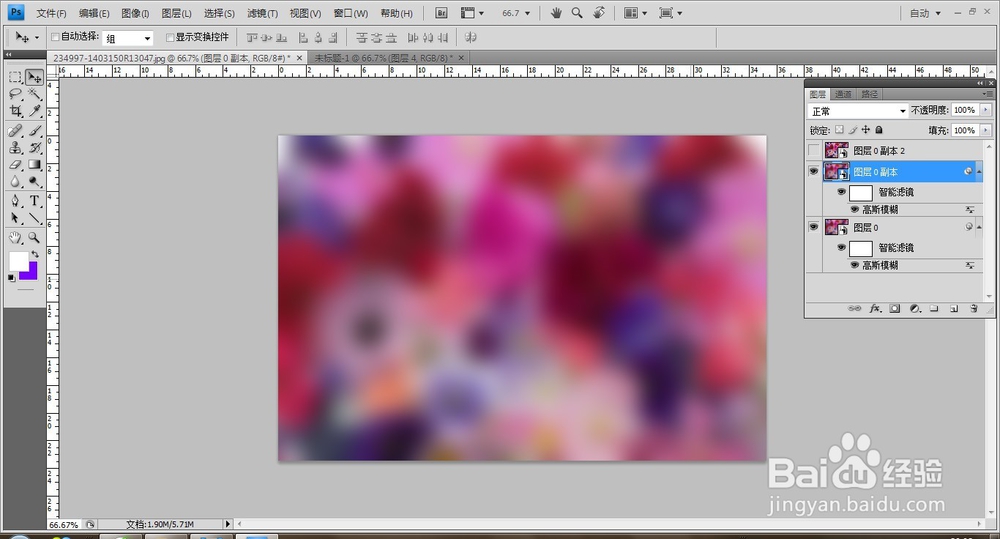
6、继续对图层0副本执行滤镜-像素化-晶格化,单元格大小根据图片大小而定。如图:

7、继续对图层0副本执行滤镜-风格化-查找边缘。

8、将图层0副本单击右键选择栅格化操作,按Ctrl+I反相,并选择图层下方的【创建新的填充或调整图层】选择色相和饱和度,将饱和度设置为-100。并将图层0副本的混合模式设为滤色。
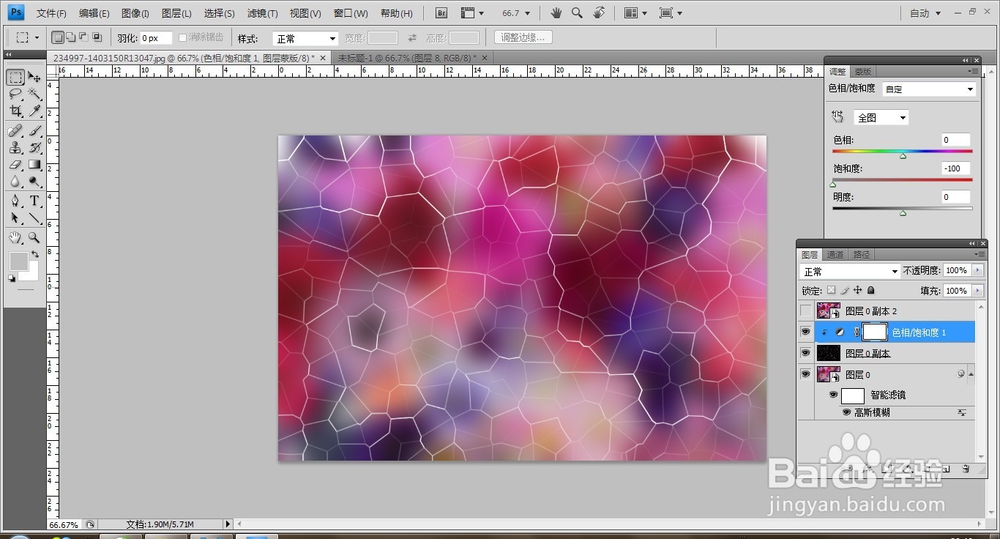
9、为了加强晶格化纹理,选择图层0副本2,同样对其进行模糊和滤镜操作,参数步骤8。

10、将两复制的副本按Ctrl+E进行合并,并将图层的混合模式设为滤色,按Ctrl+J再复制一层进行加强,最终效果如图:

