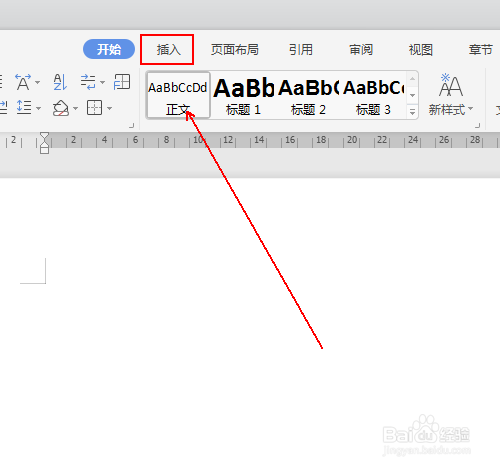
1、在上方的工具栏上点击【插入】选项。
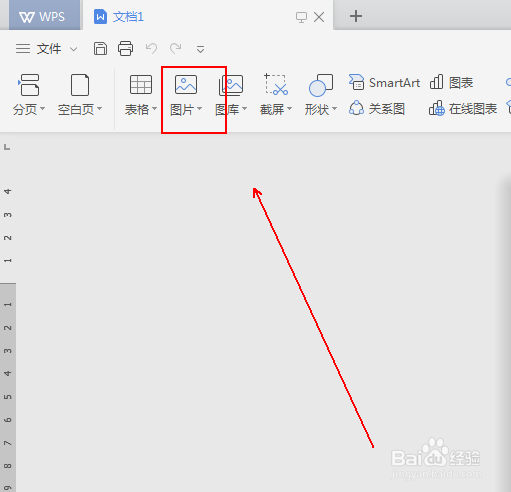
2、在【插入】工具列表中单击【图片】选项旁边的倒三角。
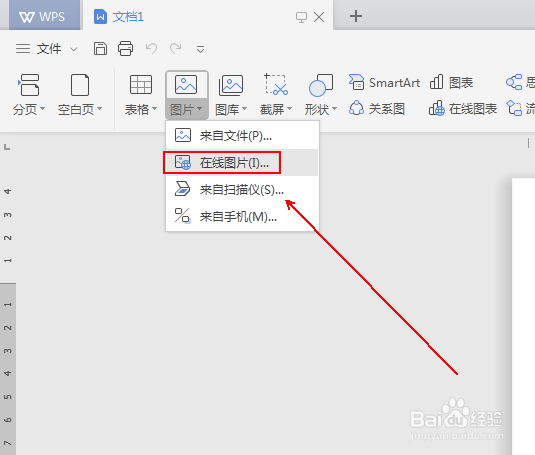
3、在弹出的菜单列表中单击【在线图片】选项。
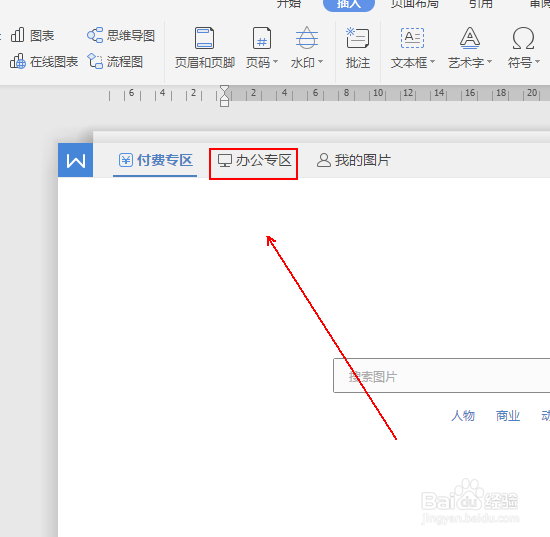
4、在弹出的窗口上方点击【办公专区】选项
5、点击下方的【全部】选项。
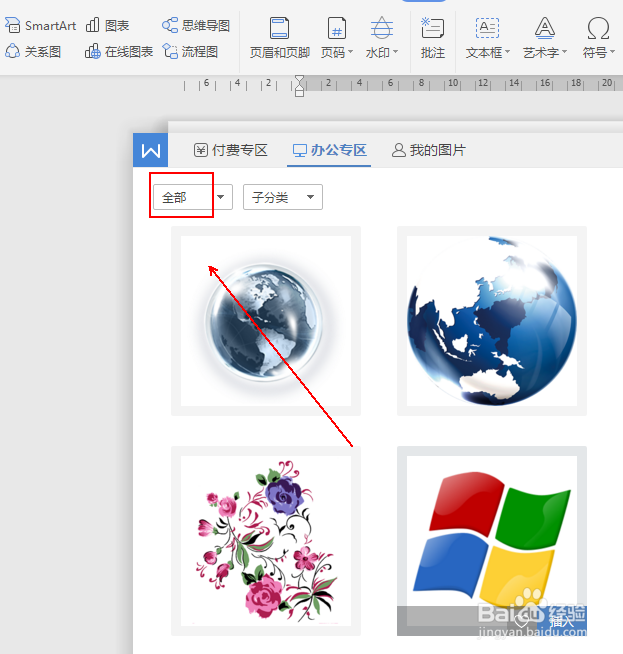
6、在弹出的菜单列表中选择我们需要的分类。
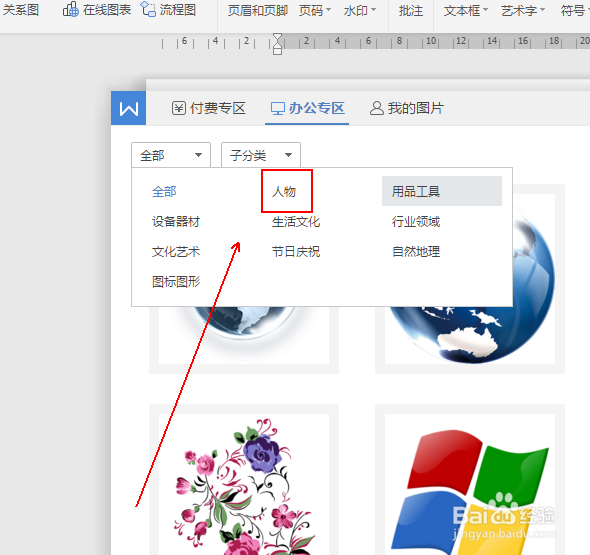
7、如果图片还是较多,那么点击【子分类】选项
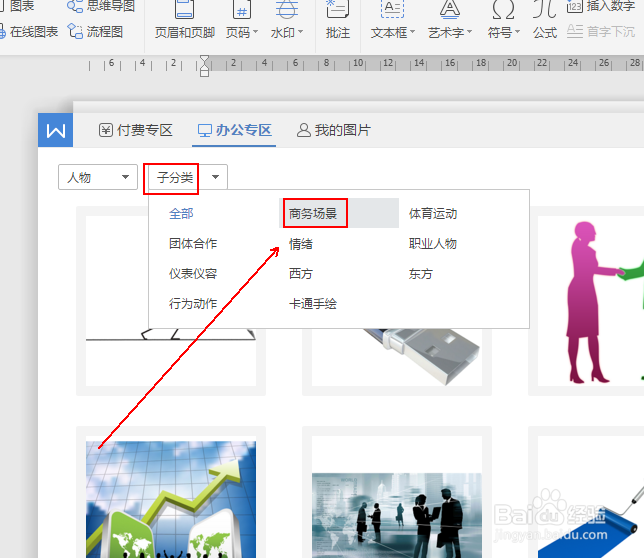
8、将鼠标放到我们需要插入的图片上,点击【插入】选项。
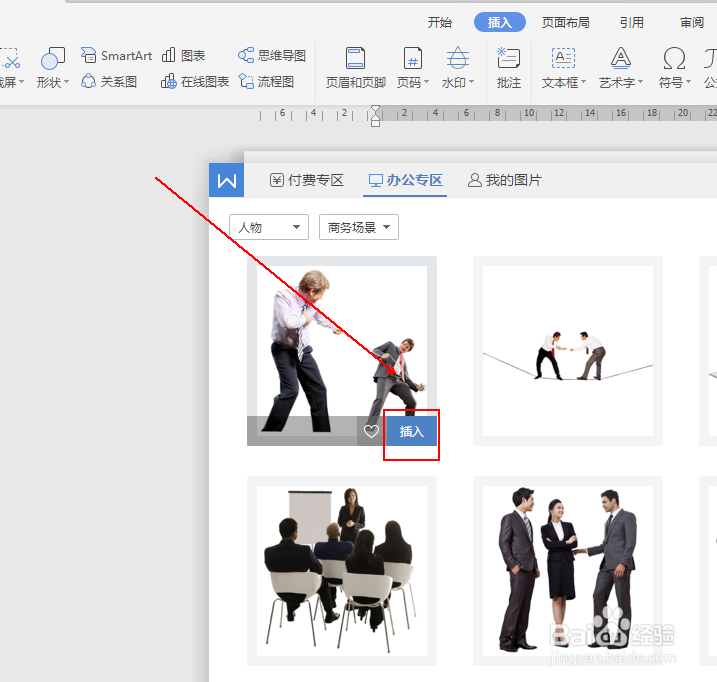
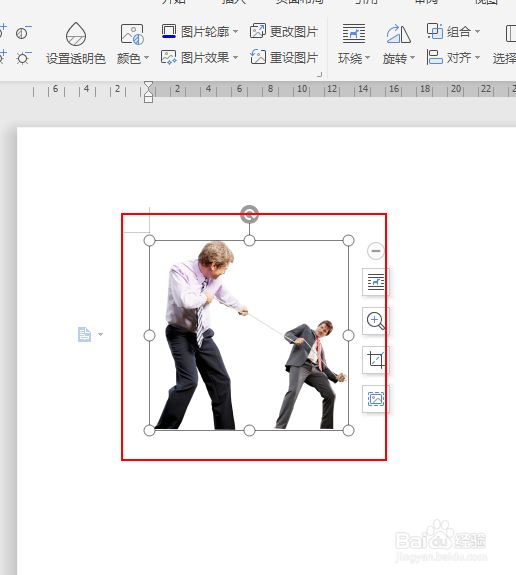
9、最终结果,如图所示。
时间:2026-04-22 18:51:01
1、在上方的工具栏上点击【插入】选项。
2、在【插入】工具列表中单击【图片】选项旁边的倒三角。
3、在弹出的菜单列表中单击【在线图片】选项。
4、在弹出的窗口上方点击【办公专区】选项
5、点击下方的【全部】选项。
6、在弹出的菜单列表中选择我们需要的分类。
7、如果图片还是较多,那么点击【子分类】选项
8、将鼠标放到我们需要插入的图片上,点击【插入】选项。
9、最终结果,如图所示。
