怎样使用Windows 7的“源标题”小工具

 时间:2026-02-12 16:10:19

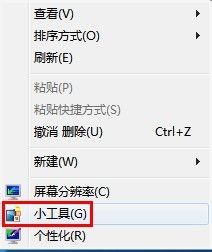
1、​在桌面空白处鼠标右键,打开的快捷菜单点“小工具”命令 

怎样使用Windows 7的“源标题”小工具

2、​在打开的小工具面板找到“源标题”选项,鼠标右键单击“添加”命令

怎样使用Windows 7的“源标题”小工具

1、​鼠标停留在 “源标题”小工具上,旁边会出现一个工具栏条,这里有四个按钮,分别是“关闭、较大尺寸、选项、拖动小工具”

怎样使用Windows 7的“源标题”小工具

怎样使用Windows 7的“源标题”小工具

2、​“选项”是源标题设置参数的所在地,单击打开,出现以下对话框,如图所示:

怎样使用Windows 7的“源标题”小工具

3、​单击打开“显示此源”的下拉菜单,这里列出了IE 收藏夹中所有的订阅源收藏项。默认情况下选择的是“所有源”。

怎样使用Windows 7的“源标题”小工具

4、​单击打开“要显示的最近访问的标题的数量”​的下拉菜单,这里显示更新的数量。

怎样使用Windows 7的“源标题”小工具

5、​设置完成后需要单击“确定”按钮予以保存。

怎样使用Windows 7的“源标题”小工具

6、​右击“源标题”小工具的空白区域,打开的菜单选择“前端显示”就达到在经验开头处提到的在前端显示“源标题”小工具。

怎样使用Windows 7的“源标题”小工具

  • Office 2007如何实现在WIN7下EXCEL多窗口打开
  • SAP ABAP如何修改编辑器String的字体颜色
  • Windows10 1080P 字体发虚/模糊临时解决方案
  • excel怎样实时记录单元格数据的录入时间
  • Excel表格怎么打出的和显示的不一样
  • 热门搜索
    红烧牛肉的做法视频 蛋黄酥的做法 戚风蛋糕的做法 红烧鲅鱼的做法 黄豆的做法大全家常 扣肉做法 烩菜的做法 苦瓜做法 clean怎么读 谆谆教诲怎么读