WPS表格如何提取身份证年月日

 时间:2026-04-23 18:43:11

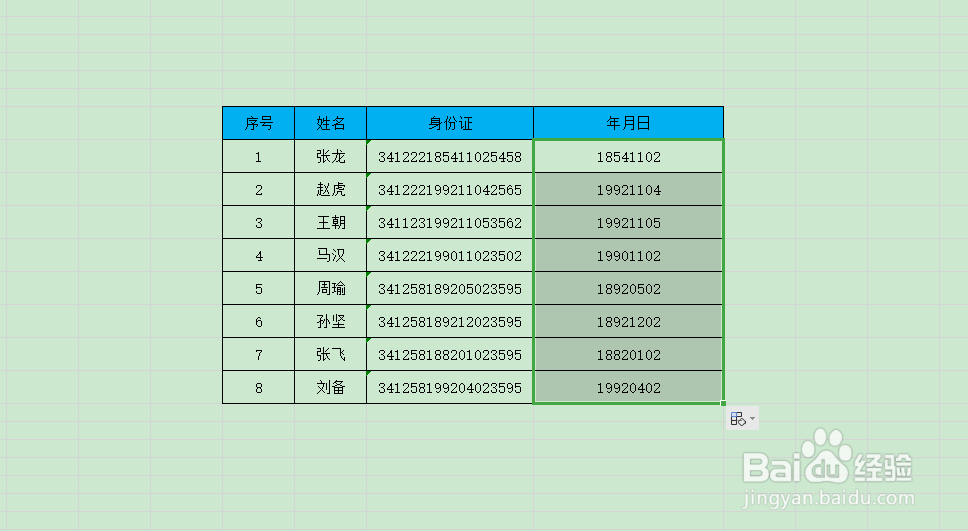
1、首先打开WPS表格,以下表为例。

WPS表格如何提取身份证年月日

2、在年月日下方输入函数“=MID()”。

WPS表格如何提取身份证年月日

3、函数字符串位置选择身份证。

WPS表格如何提取身份证年月日

4、函数开始位置选择身份证开始第七位。

WPS表格如何提取身份证年月日

5、函数字符串个数输入“8”。

WPS表格如何提取身份证年月日

6、然后点击回车键。

WPS表格如何提取身份证年月日

7、最后下拉填充公式即可。

WPS表格如何提取身份证年月日

1、首先打开WPS表格,以下表为例。

1、1、首先打开WPS表格,以下表为例。

2、在年月日下方输入函数“=MID()”。

3、函数字符串位置选择身份证。
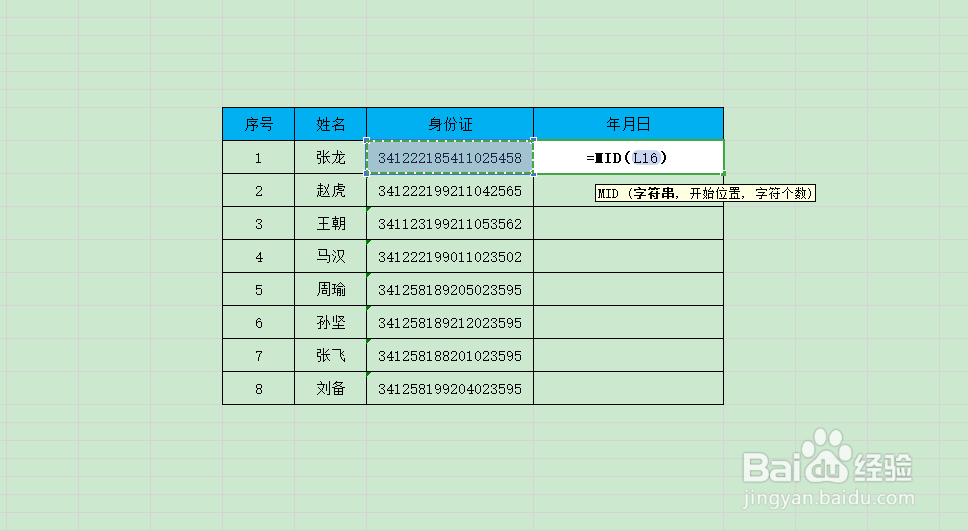
4、函数开始位置选择身份证开始第七位。
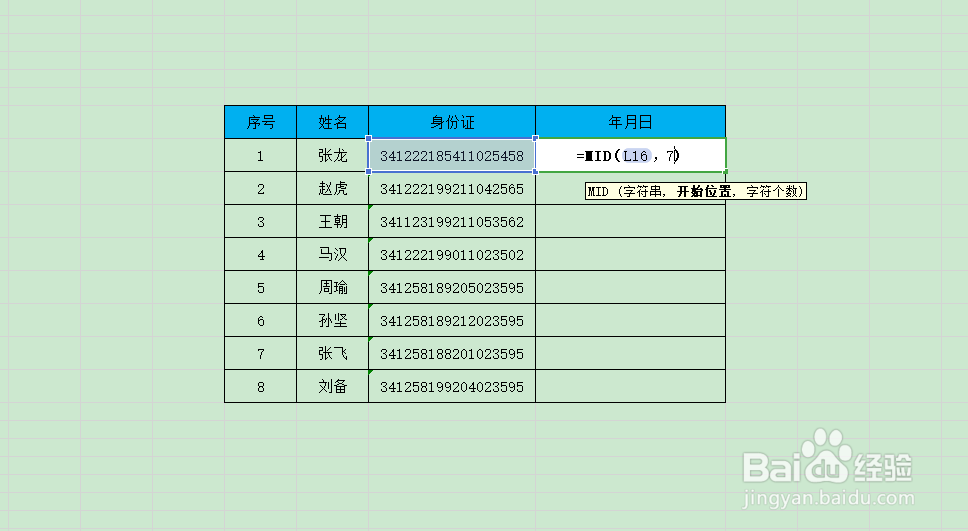
5、函数字符串个数输入“8”。
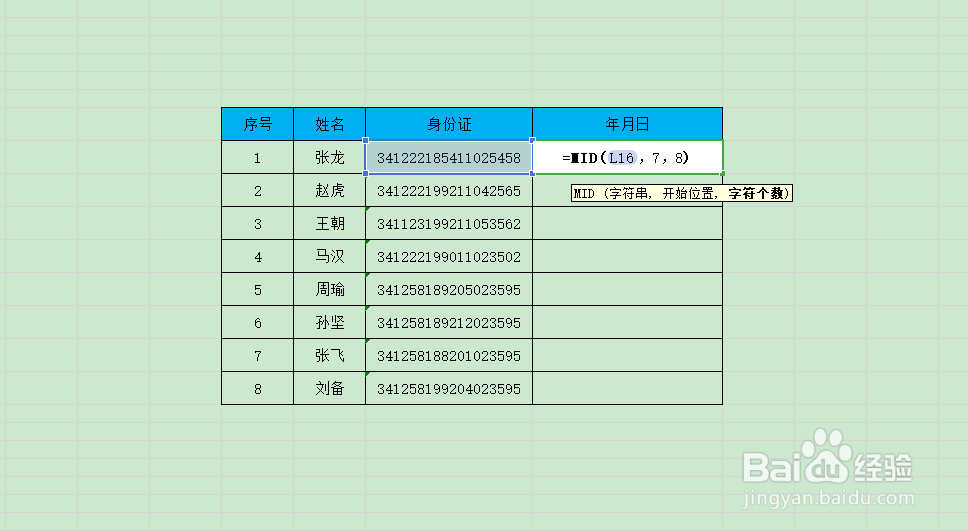
6、然后点击回车键。
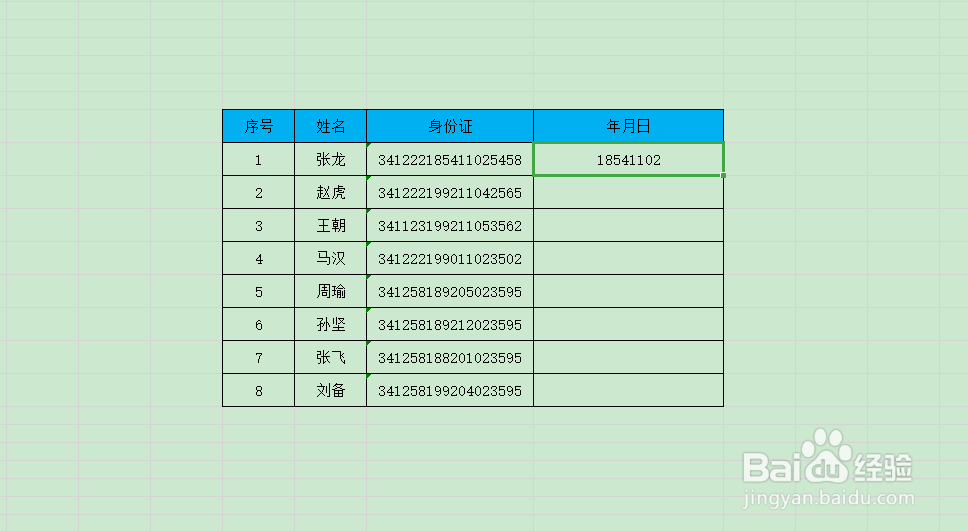
7、最后下拉填充公式即可。
WPS表格如何提取身份证年月日

  • wps如何提取身份证号码里面的出生日期
  • WPS表格如何从身份证号提取出生年月?
  • wps怎么把身份证号提取出生年月?
  • WPS如何从身份证号中提取出生日期
  • WPS如何根据身份证号自动提取性别
  • 热门搜索
    铁路安全知识 the end什么意思 双黄连口服液的作用 学什么技术有前途 蚯蚓的作用 安徽有什么旅游景点 蝉蛹的功效与作用 枣红色配什么颜色好看 什么是现货 施保利通片的作用