Excel怎么制作精美的条形图?

 时间:2026-04-26 17:43:18

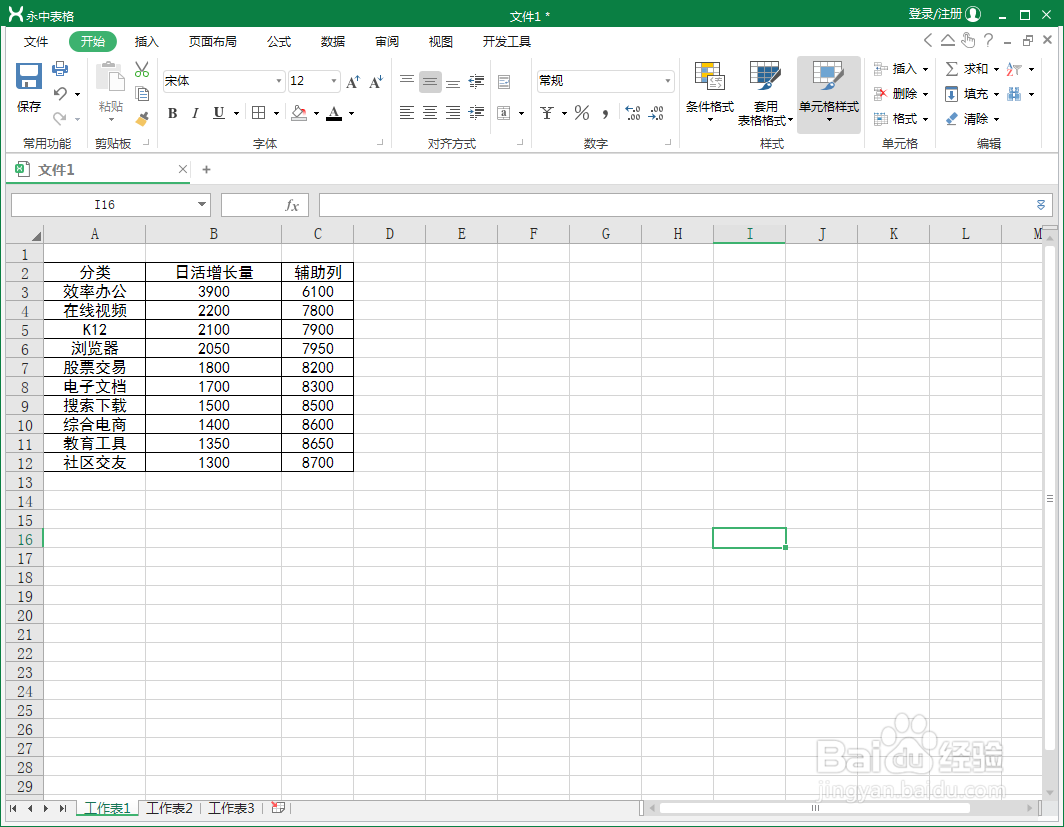
1、准备好表格数据,表格中需要增加辅助列,目的是填充条形图的右边部分;
Excel怎么制作精美的条形图?

2、选择插入-图表,点击条形图,选择图形样式为堆积条形图;

Excel怎么制作精美的条形图?

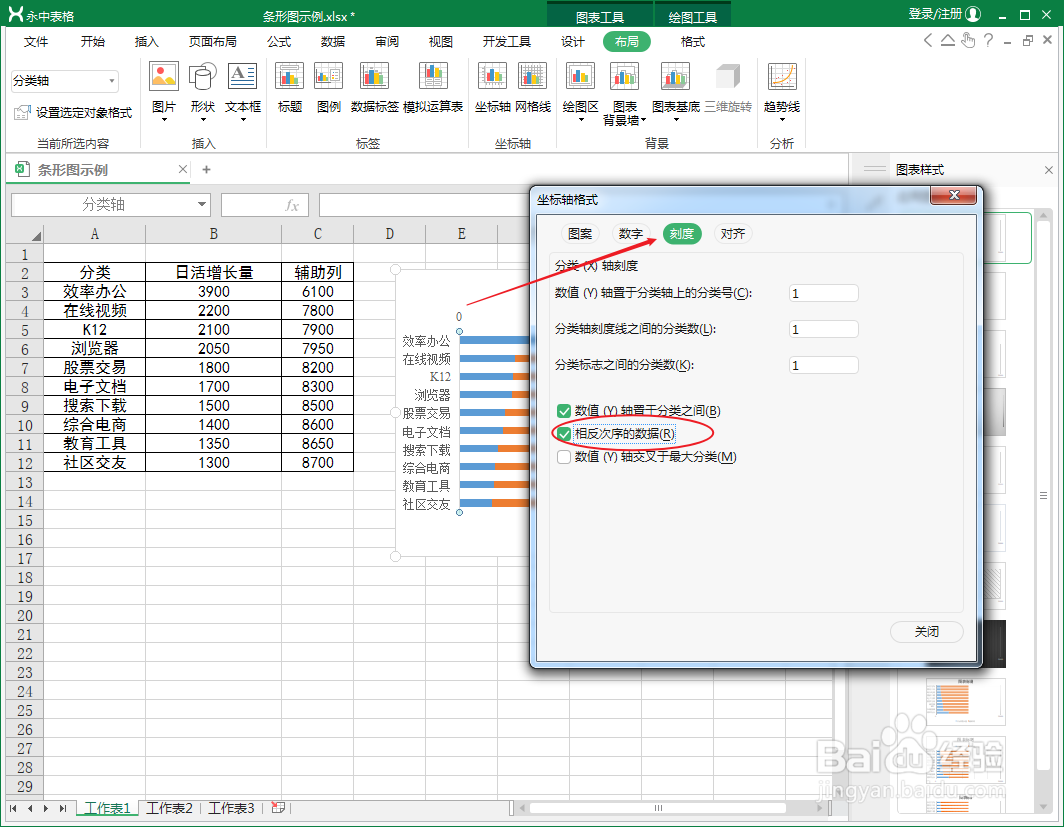
3、点击表格的坐标轴,在【坐标轴格式】弹出框中切换至刻度界面,勾选【相反次序的数据】,更换数据次序;
Excel怎么制作精美的条形图?

4、点击表格中的右侧数据,在【设置数据系列格式】弹出框中切换至图案界面,选择边框为【无】,区域颜色为【灰色】,此时右侧辅助列的数据将会变成无色;

Excel怎么制作精美的条形图?

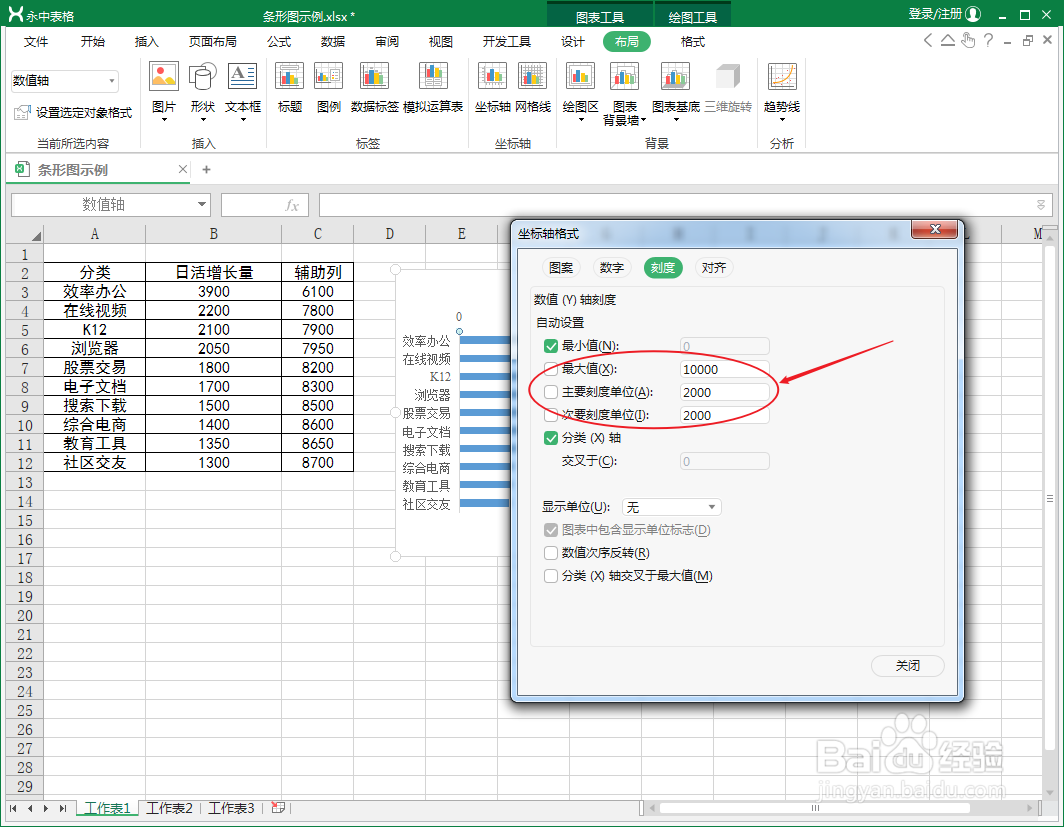
5、切换至【刻度】界面,根据需求设置最大值为【10000】,主要刻度单位和次要刻度单位均设置为2000;
Excel怎么制作精美的条形图?

6、更换【主要坐标轴】的条形图颜色以及间距,删除辅助列的相关图例,更改对应的字体样式,设置完成的条形图如下图所示。

Excel怎么制作精美的条形图?

  • 业绩对照条形图的制作
  • 饼图的制作方法
  • Excel表格怎么制作条形图?
  • WPS表格中自动根据数据制作条形图怎么操作
  • WPS Excel如何制作折线柱形图
  • 热门搜索
    唐朝皇帝列表及简介 大腿减肥 怎么设置默认播放器 我的世界怎么造飞机 肿眼泡怎么画眼妆 减肥零食 三亚拍婚纱照攻略 对不起的英文怎么写 减肥汤 珠海东澳岛旅游攻略