1、打开钉钉软件,点击”工作“

2、在精品应用里找到”云课堂“,点击进入
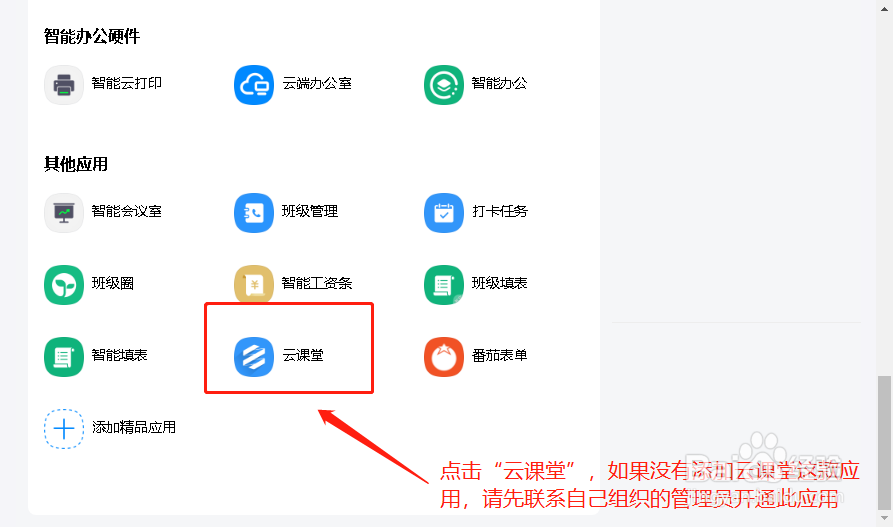
3、在页面上找到”管理中心“点击进入

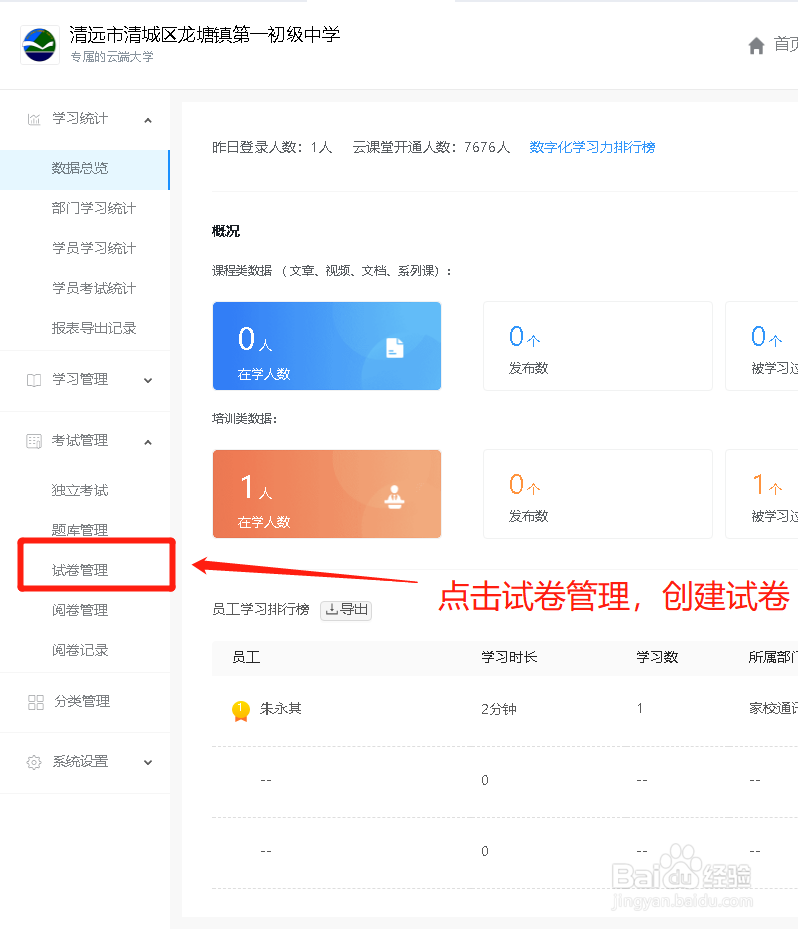
4、点击”试卷管理,然后“点击”创建试卷“

5、首次使用的话,我们需要选择”手动录入“
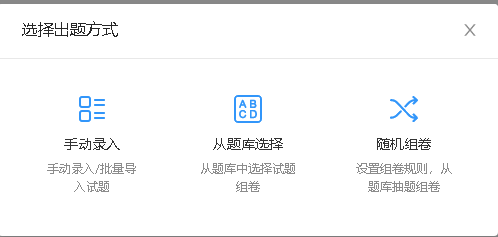
6、在手动录入试题的时候,我们可以通过excel来实现批量导入试题

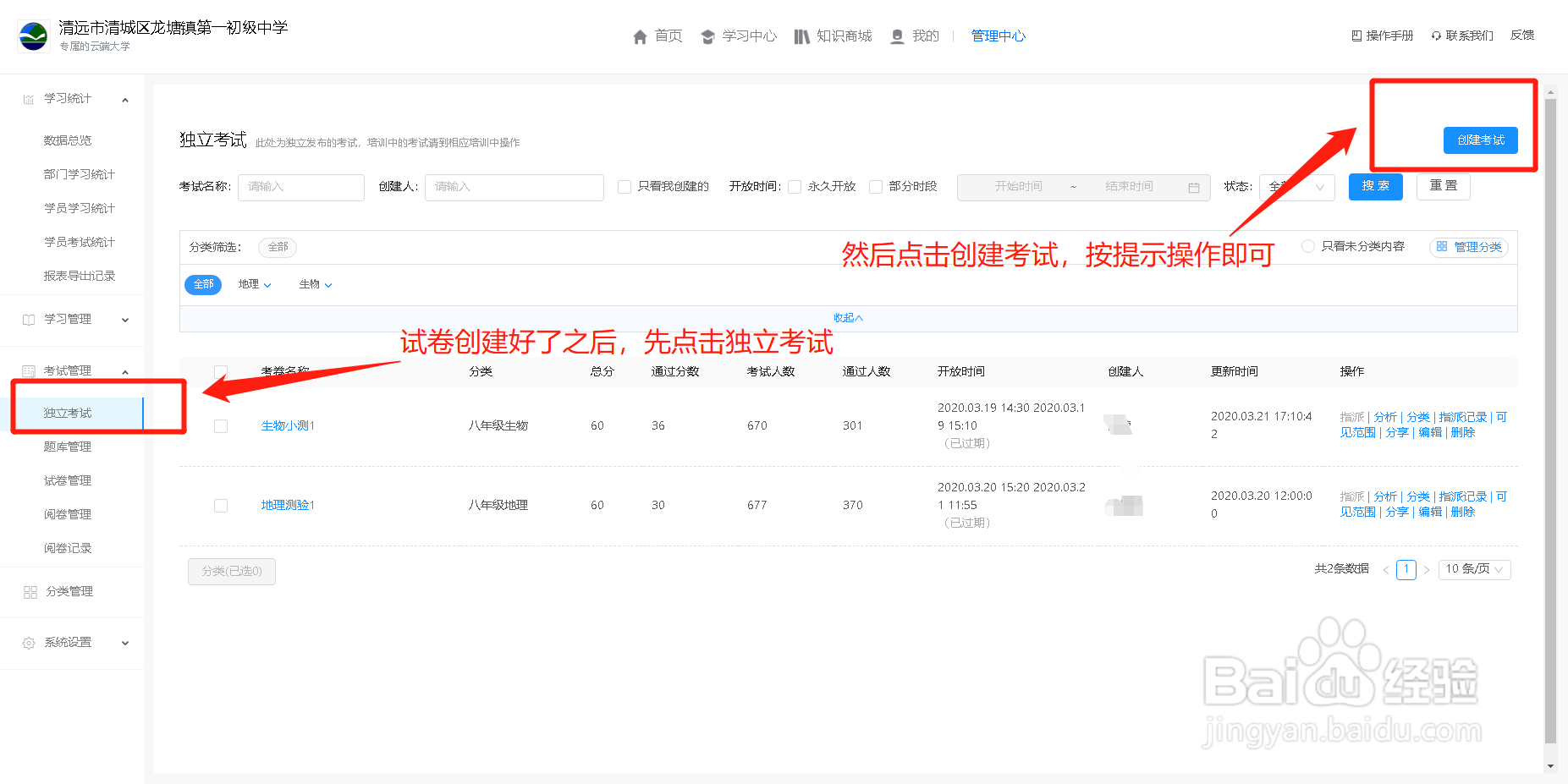
7、试卷创建好了之后,就开始创建考试,按提示操作即可发布考试

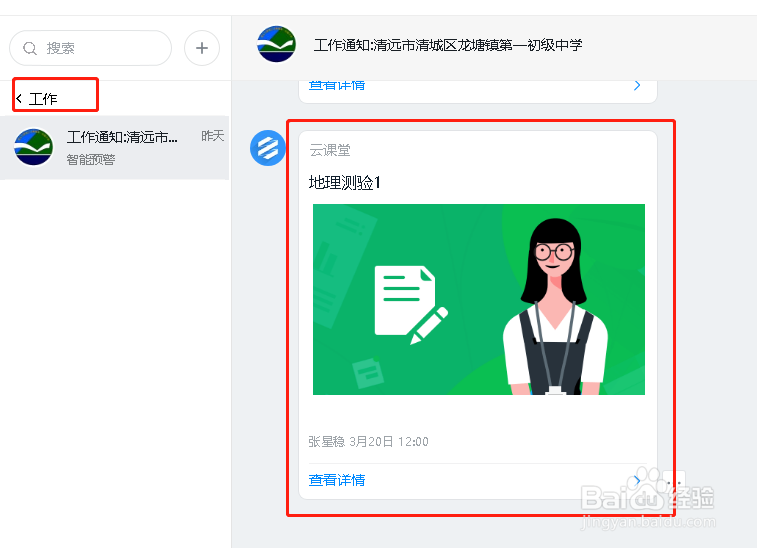
8、考试成功发布后,会在钉钉”工作“里通知考试,在可见范围里都能收到通知,点击进入即可考试
时间:2026-04-23 03:55:41
1、打开钉钉软件,点击”工作“
2、在精品应用里找到”云课堂“,点击进入
3、在页面上找到”管理中心“点击进入
4、点击”试卷管理,然后“点击”创建试卷“
5、首次使用的话,我们需要选择”手动录入“
6、在手动录入试题的时候,我们可以通过excel来实现批量导入试题
7、试卷创建好了之后,就开始创建考试,按提示操作即可发布考试
8、考试成功发布后,会在钉钉”工作“里通知考试,在可见范围里都能收到通知,点击进入即可考试
