Excel数据透视表处理技巧

 时间:2024-10-12 00:43:46

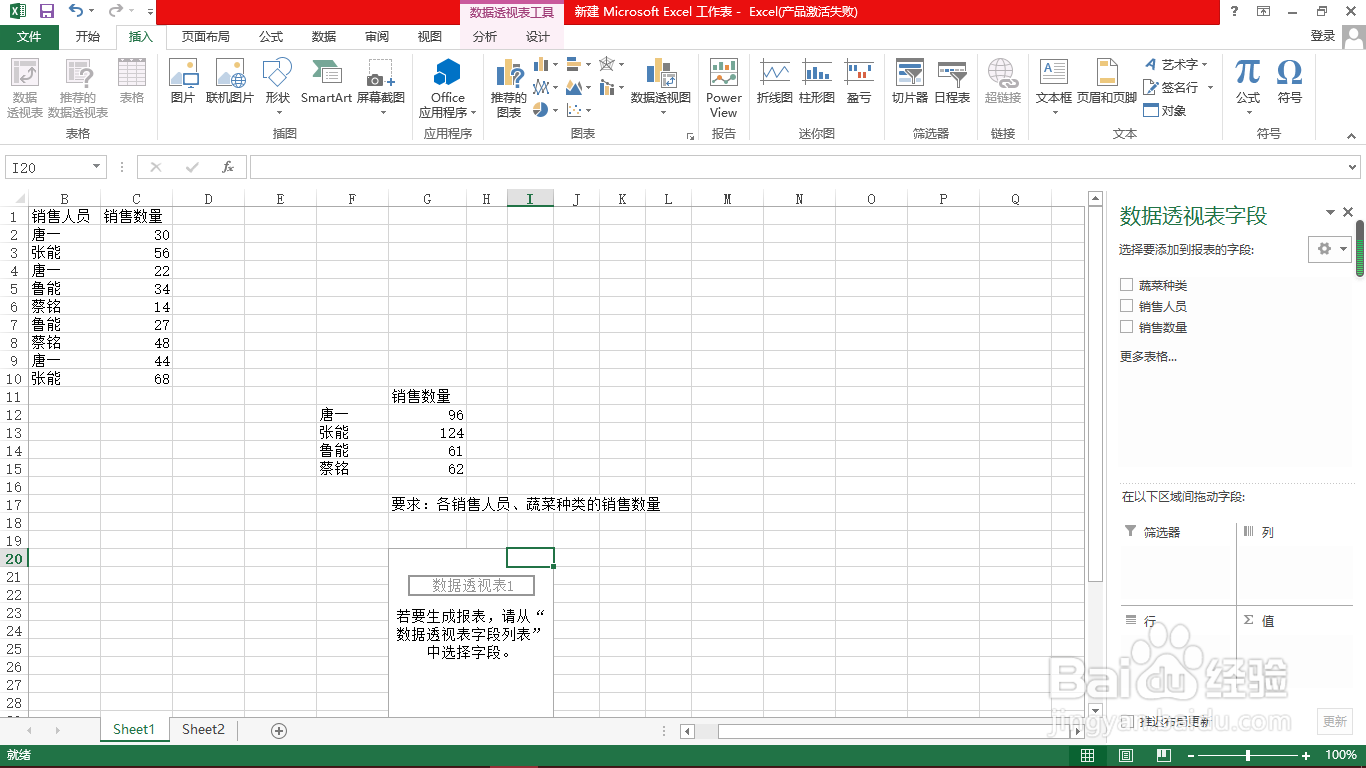
1、打开Excel已经做好的数据汇总透视表的工作表。
Excel数据透视表处理技巧

2、在A单元列插入一列,选中A单元列,鼠标右击,插入-插入列。

Excel数据透视表处理技巧

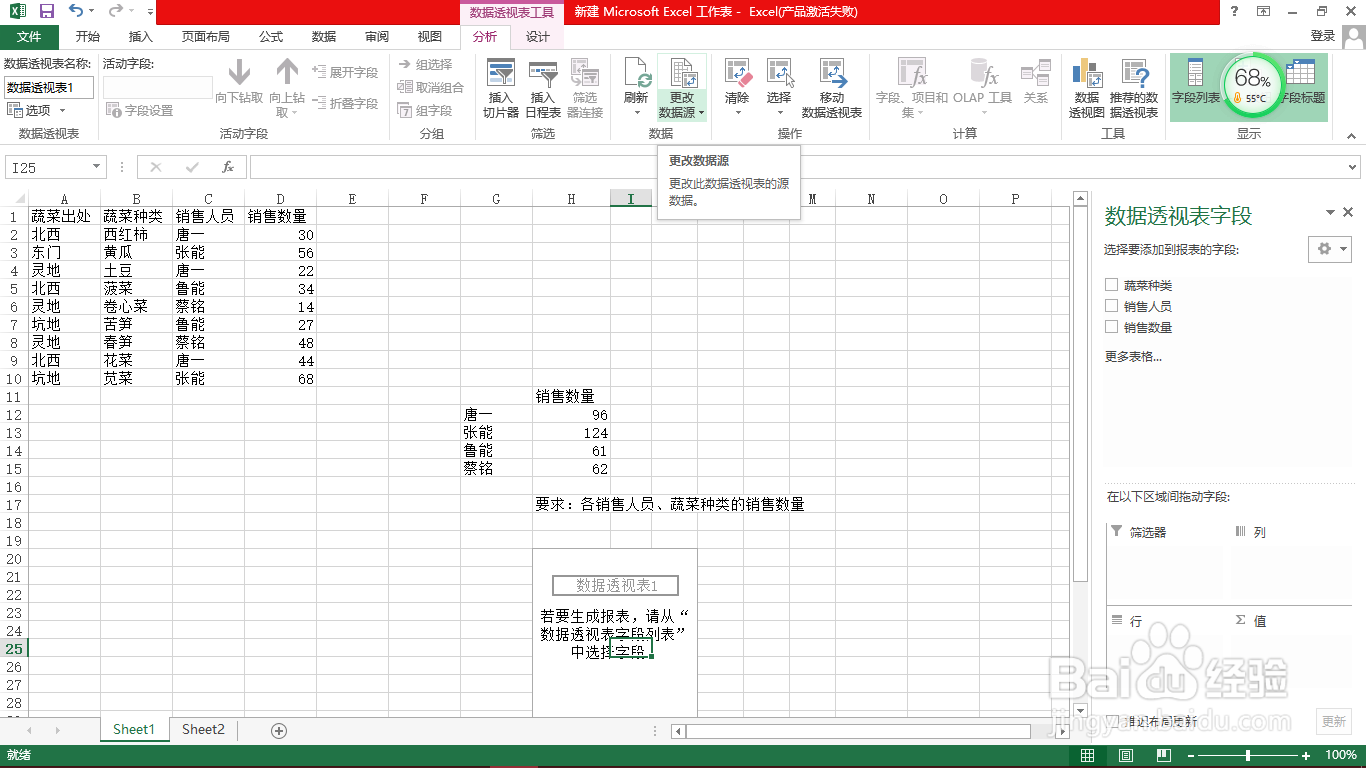
3、给(蔬菜种类)加[ 蔬菜出处 ]。现在你去操作数据透砷啼硎实视表,你会发现由于在没有加(蔬菜出处)新列的时候你已经创建了数据透视表,所以透视表没法出现(蔬菜出处字段)。

Excel数据透视表处理技巧

4、在菜单栏找到(数据透视表工具)下拉菜单(分析)下拉框下的(更改数据源),点击它。
Excel数据透视表处理技巧

5、为原来的数据源加选中(蔬菜出处)列,这样就可以操作一整个完整的工作数据。

Excel数据透视表处理技巧

6、现在在【数据透视表字段】就可以看到(蔬菜出处)字段了。这样就可以在数据透视表字段进行操作了。

Excel数据透视表处理技巧
  • 数据透视表按月份排序总有几个月顺序不对怎么办
  • 数据透视表更改数据源在哪里
  • Excel技巧—数据透视表怎样以合并单元格表示
  • 数据透视表日期怎么按年月日
  • Excel数据透视表如何使用标签项重复显示与合并
  • 热门搜索
    多梦怎么调理 怎么画眉毛 房产税怎么计算 精子成活率低怎么办 手机卡丢了怎么办 孕妇感冒流鼻涕怎么办 八宝粥怎么做 流鼻涕怎么办 过敏性紫癜怎么治疗 成都富士康怎么样