1、首先著裕,鼠标右键单击桌面空白处,如下图。

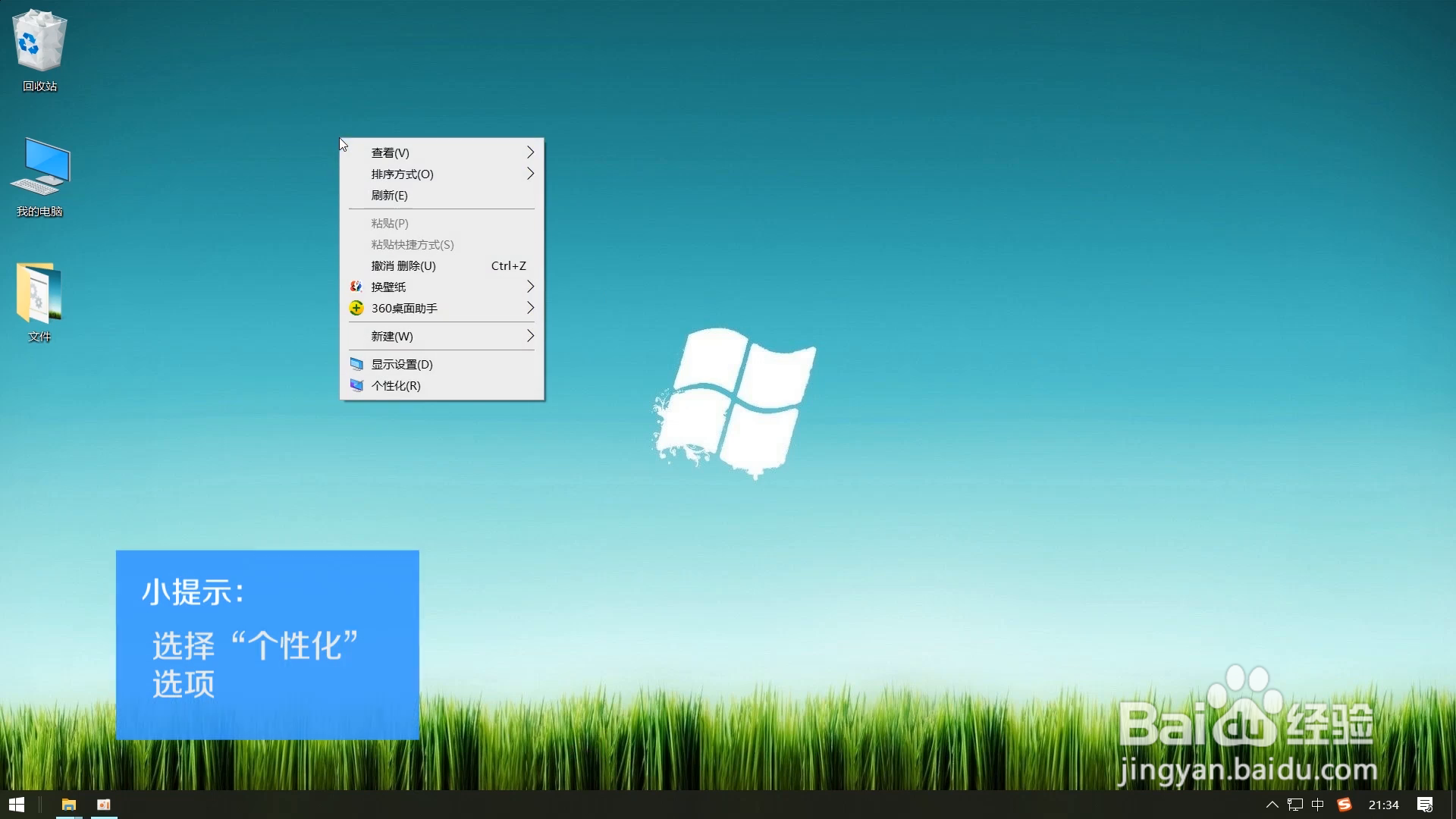
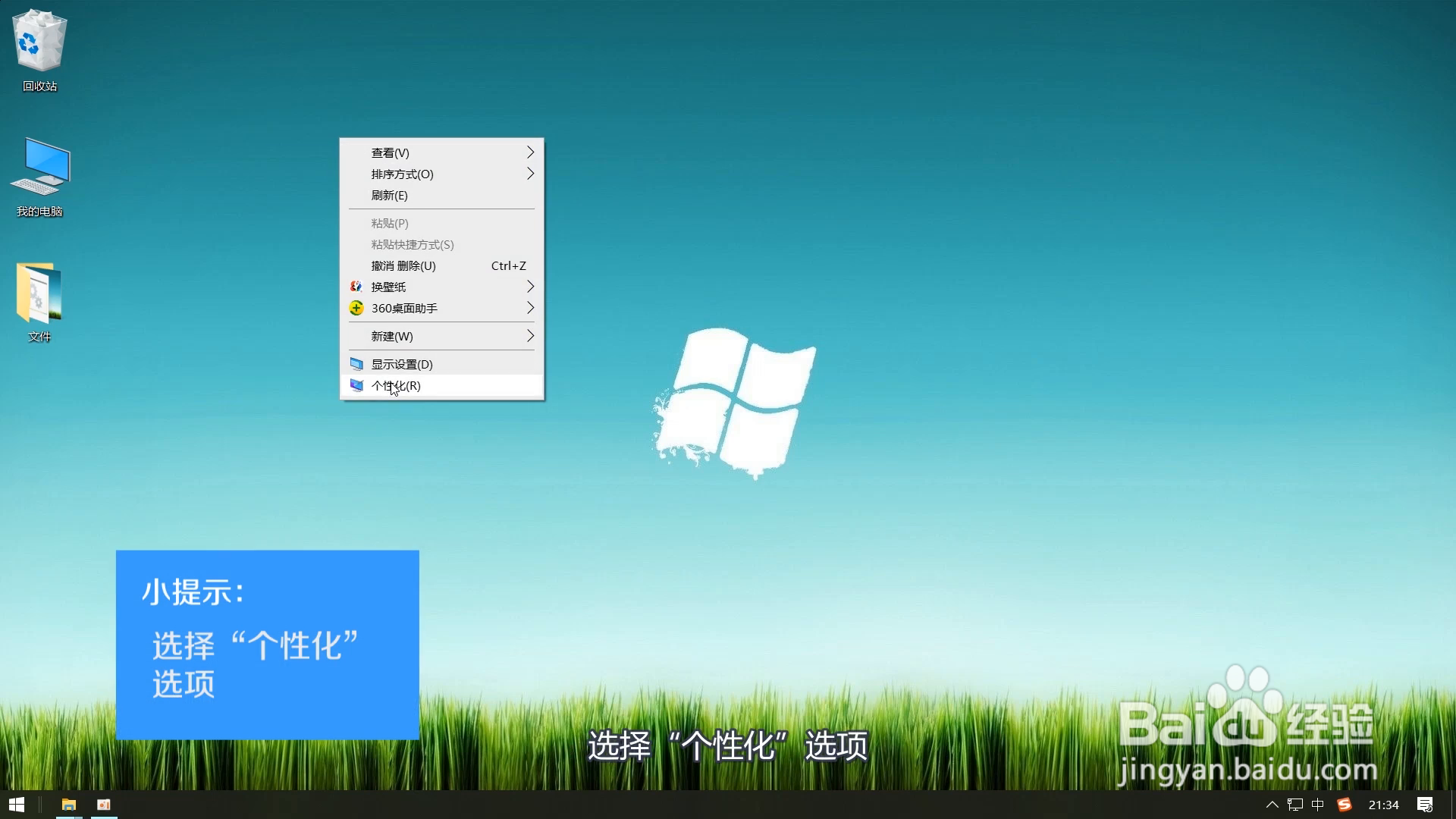
2、选择“个性化”选项,如下图。
3、点击左侧“主题”选项,如下图。
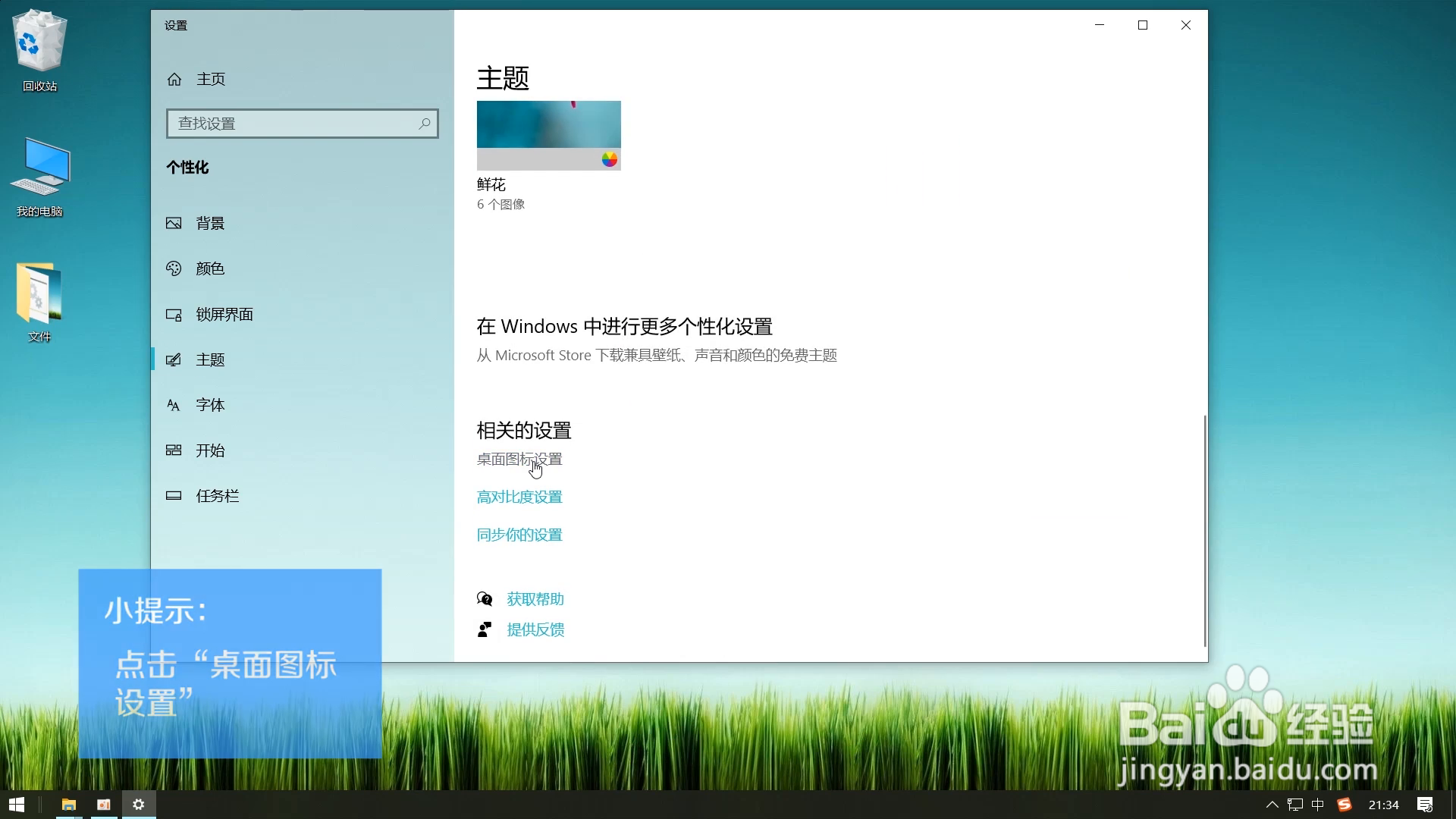
4、下拉右边菜单,如下图。

5、点击“桌面图标设置”,如下图。

6、在弹出的“桌面图没昆标设置”对话框中,如下图。
7、勾选“网络”,如下图。

8、点击“确认”即可,如下图。

9、回到桌面就可以看到“网络”图标付膨撤了,如下图。

时间:2026-04-23 18:45:58
1、首先著裕,鼠标右键单击桌面空白处,如下图。
2、选择“个性化”选项,如下图。
3、点击左侧“主题”选项,如下图。
4、下拉右边菜单,如下图。
5、点击“桌面图标设置”,如下图。
6、在弹出的“桌面图没昆标设置”对话框中,如下图。
7、勾选“网络”,如下图。
8、点击“确认”即可,如下图。
9、回到桌面就可以看到“网络”图标付膨撤了,如下图。
