1、首先,在Excel中建立一个包含员工姓名和表示每月1-31日的表格,如下图所示。

2、然后选择1-31日对应的表格区域,点击“数据”,“数据验证”,如下图所示。

3、在允许下选择“序列”,在来源中输入考勤类型,如下图所示。

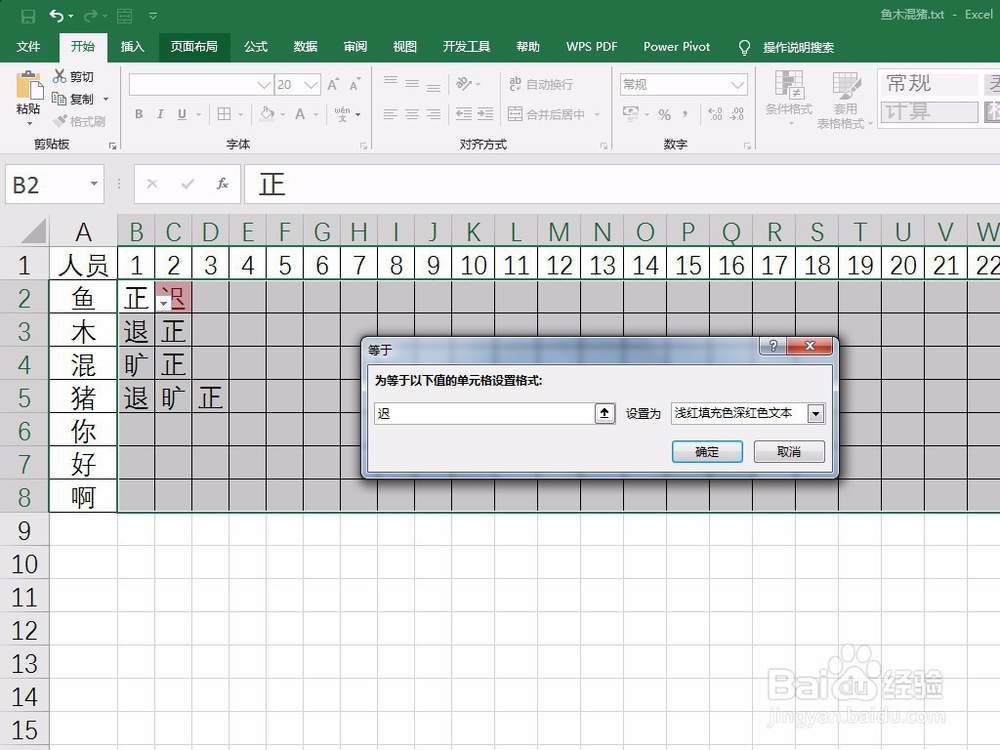
4、然后点击“开始”菜单中的“条件格式”,“突出显示单元格规则”,“等于”,如下图所示。

5、依次设置各种出勤类型以及对应的格式,如下图所示。
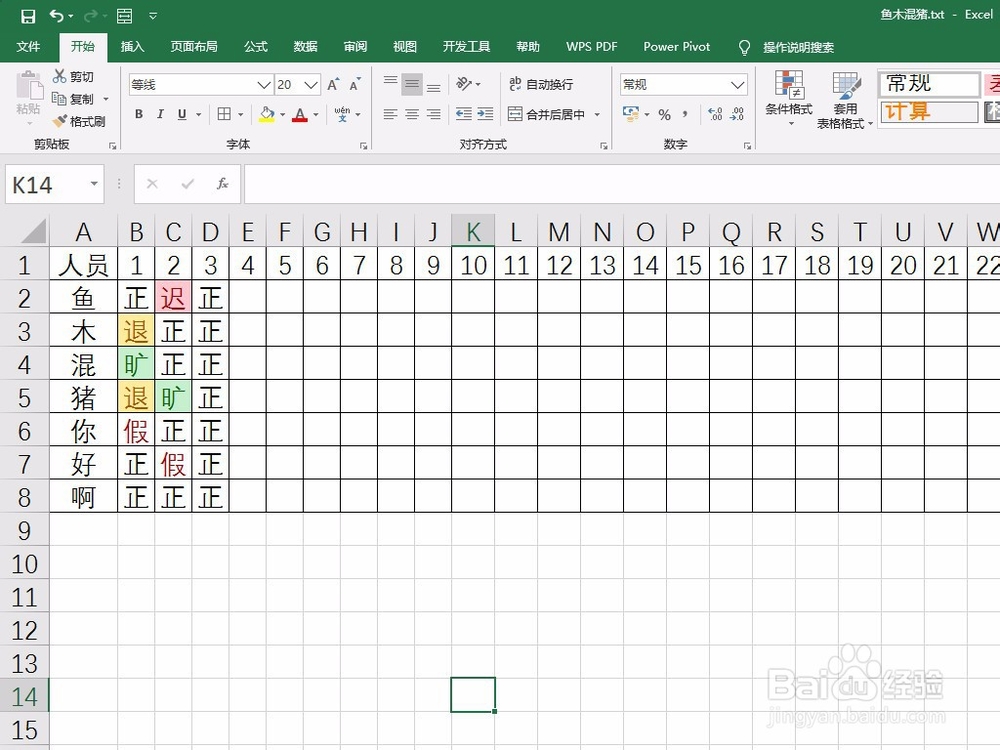
6、这样,就在Excel中做好了一个可以选择出勤类型,并自动标识不同出勤类型的考勤表,如下图所示。
1、1.在Excel中建立一个包含员工姓名和表示每月1-31日的表格;
2.选择1-31日对应的表格区域,点击“数据”,“数据验证”;
3.在允许下选择“序列”,在来源中输入考勤类型;
4.然后点击“开始”菜单中的“条件格式”,“突出显示单元格规则”,“等于”;
5.依次设置各种出勤类型以及对应的格式;
6.这样,就在Excel中做好了一个可以选择出勤类型,并自动标识不同出勤类型的考勤表。
