Word如何更改页眉页脚

 时间:2026-05-04 22:38:34

1、首先,打开Word,新建一个空白文档,并输入文字

Word如何更改页眉页脚

Word如何更改页眉页脚

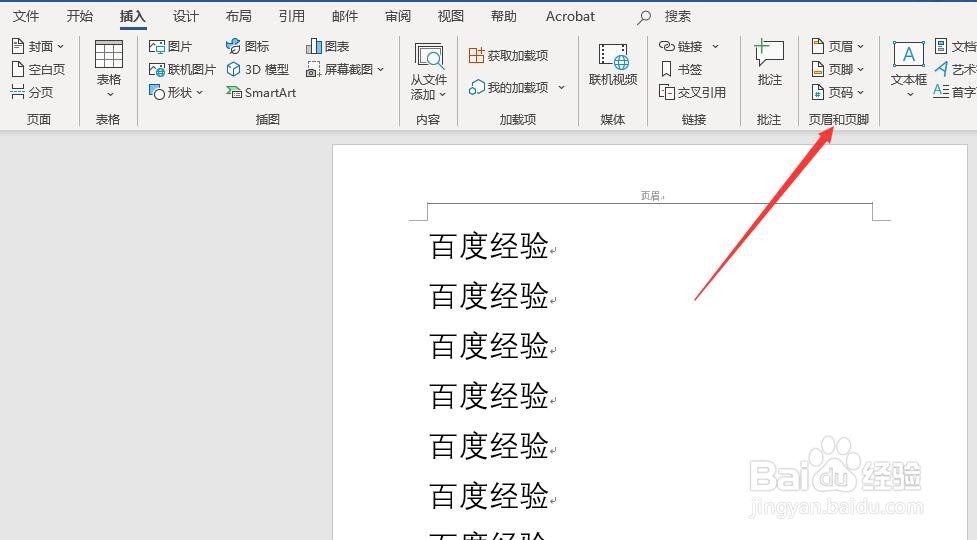
2、其次,找到菜单栏“插入”功能区的”页眉页脚“

Word如何更改页眉页脚

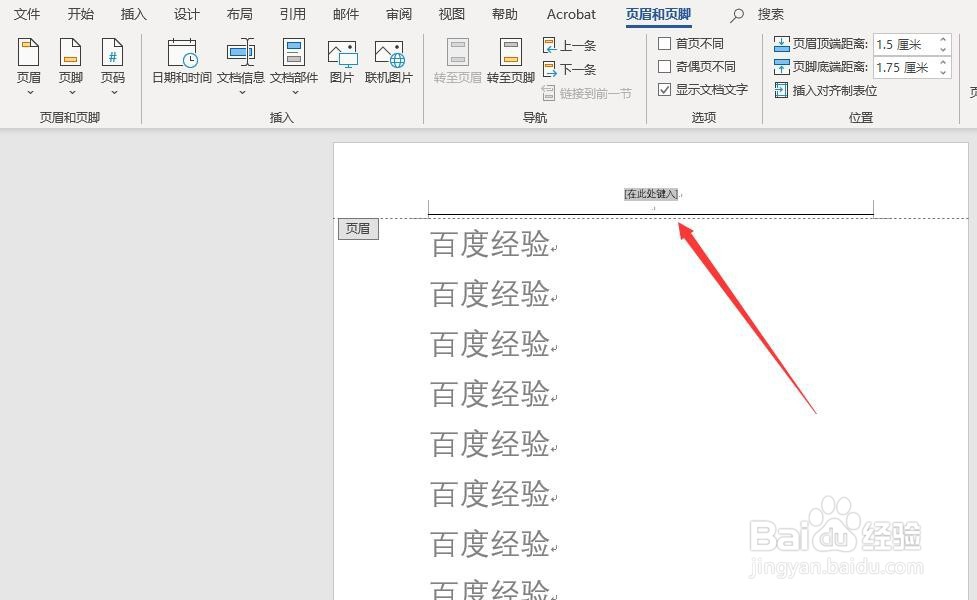
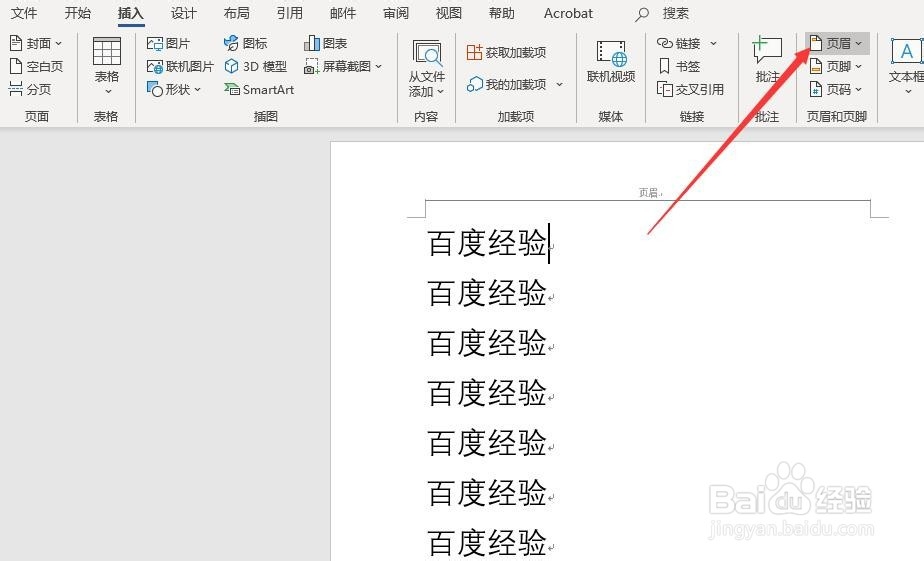
3、之后,我们要对页眉修改,就点击”页眉页敏驾裹脚“里的”页眉“,点击后会出现页眉的编辑框,在编辑框喝墨中进行页眉的编辑
Word如何更改页眉页脚

Word如何更改页眉页脚

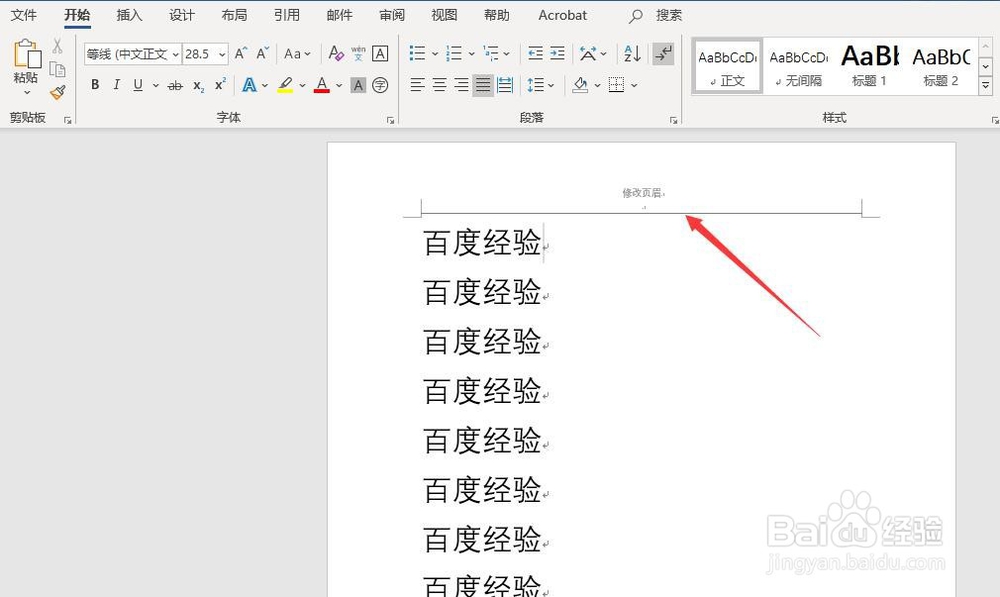
4、在之后,通过肺冷点击菜单栏中的”关闭页眉和页脚”按钮,就可以退出页眉的编辑

Word如何更改页眉页脚

Word如何更改页眉页脚

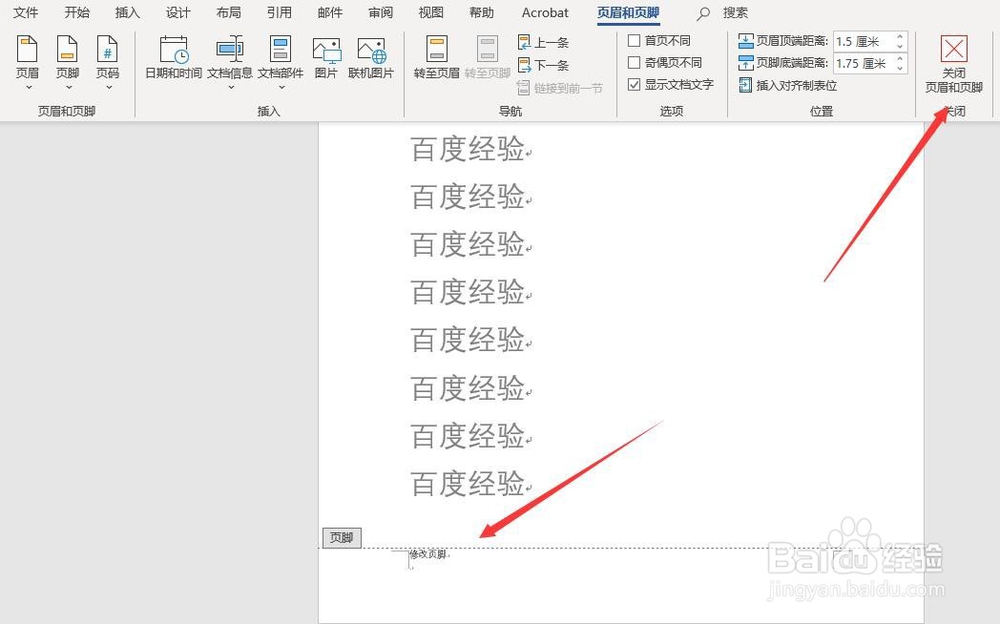
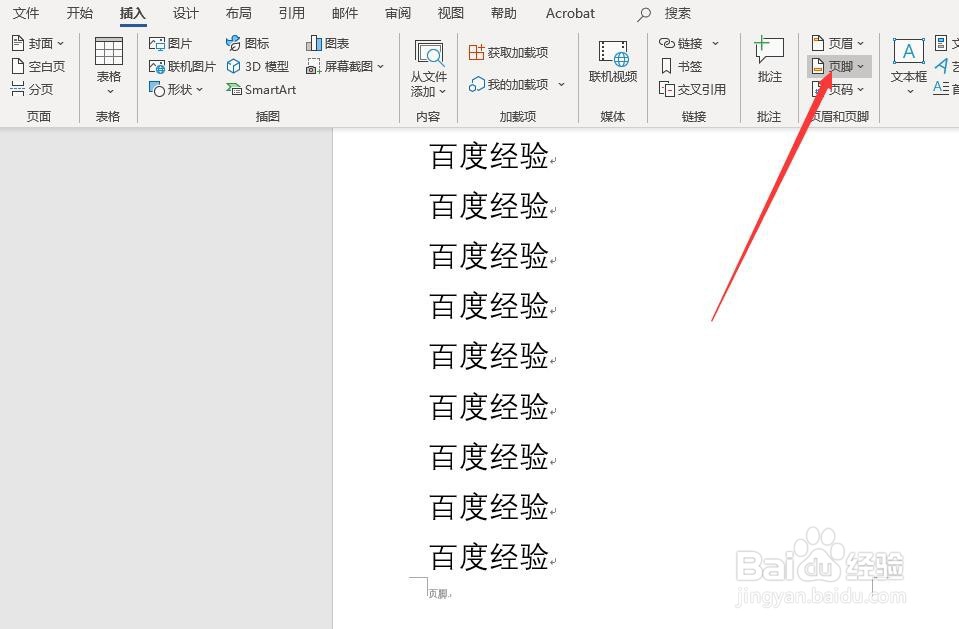
5、最后,同理,点击“页眉和页脚”功能区里的“页脚”按钮,可以对文档中的”页脚“进行编辑,最终的效果如图所示
Word如何更改页眉页脚

Word如何更改页眉页脚

Word如何更改页眉页脚

1、打开Word,新建一个文档

2、输入需要处理的文字

3、点击菜单栏中的“页眉和页脚”功能对页眉或页脚进行编辑

4、编辑完成后点击”关闭页眉和页脚“功能即可

Word如何更改页眉页脚

  • word怎么修改页眉
  • Word文档设置页眉自动更新
  • word文档页眉怎么设置每页都一样
  • word如何设置每页不同的页眉页脚
  • 页眉页脚如何同步整个文档
  • 热门搜索
    丧尸围城2怎么调中文 早餐吃燕麦能减肥吗 康师傅红烧牛肉面图片 科学减肥一个月瘦20斤 求职意愿怎么填 ps渐变怎么用 上海第二工业大学怎么样 旅游攻略网 怎么装打印机 红烧鸡爪的做法