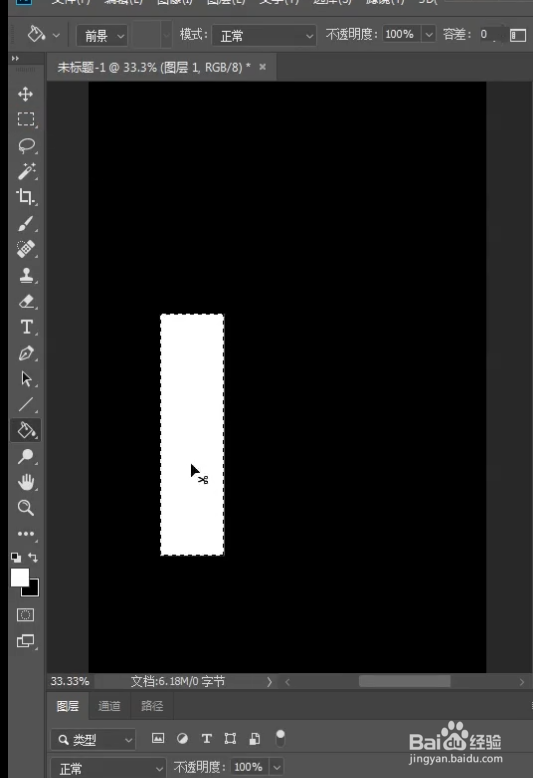
1、前期新建两个图层,一个为黑色,一个为透明图层,选择框选工具。

2、框选区域联蹲填之离场充白色。
3、选择滤镜下的风格化的风。
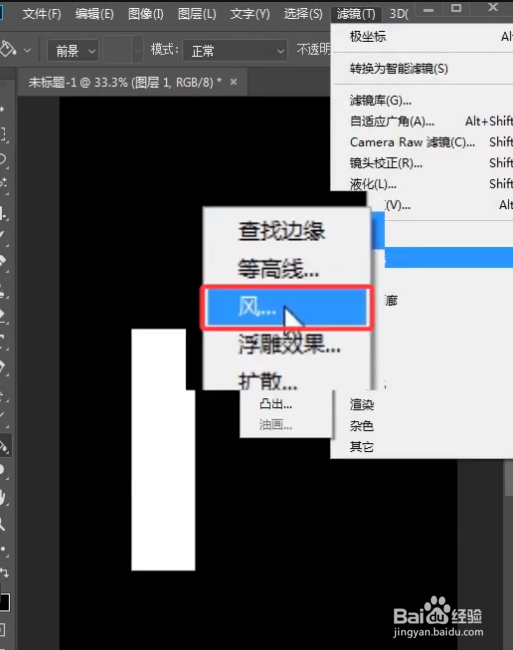
4、在风里选择方法大风,方向从右。

5、在滤镜中选择模糊,动态模糊。

6、变换方向,选择滤镜,扬冲扭曲,极坐标。

7、选择极坐标到平面坐标。

8、将多余框选删除。

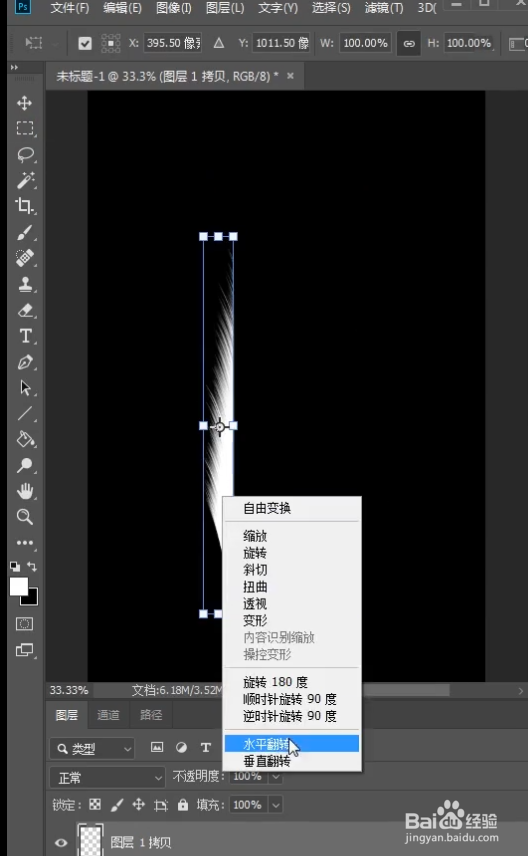
9、右键选择水平翻转。
时间:2026-04-28 17:04:32
1、前期新建两个图层,一个为黑色,一个为透明图层,选择框选工具。
2、框选区域联蹲填之离场充白色。
3、选择滤镜下的风格化的风。
4、在风里选择方法大风,方向从右。
5、在滤镜中选择模糊,动态模糊。
6、变换方向,选择滤镜,扬冲扭曲,极坐标。
7、选择极坐标到平面坐标。
8、将多余框选删除。
9、右键选择水平翻转。
