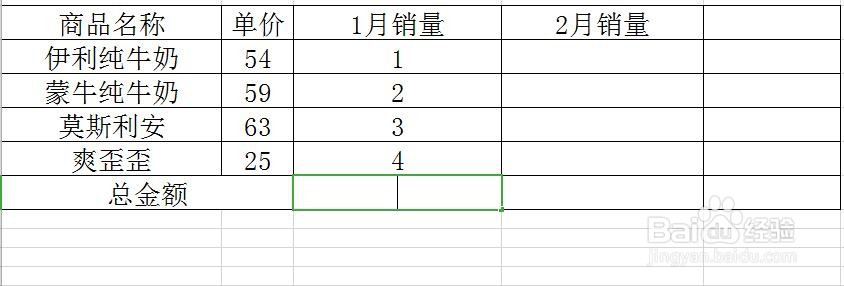
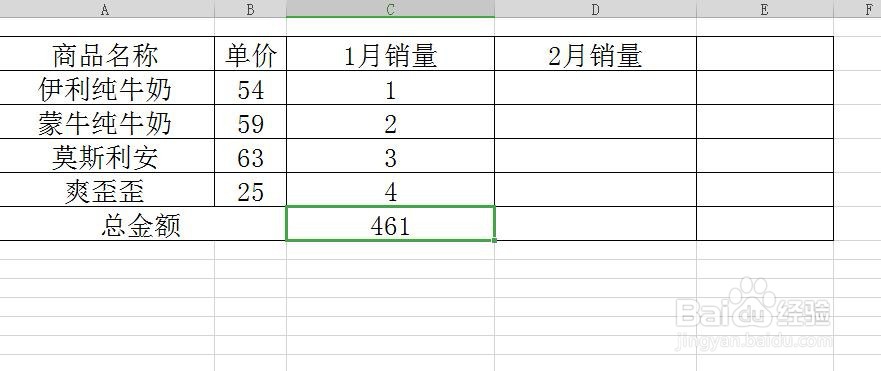
1、以下表为例,要求每月的销售总额。
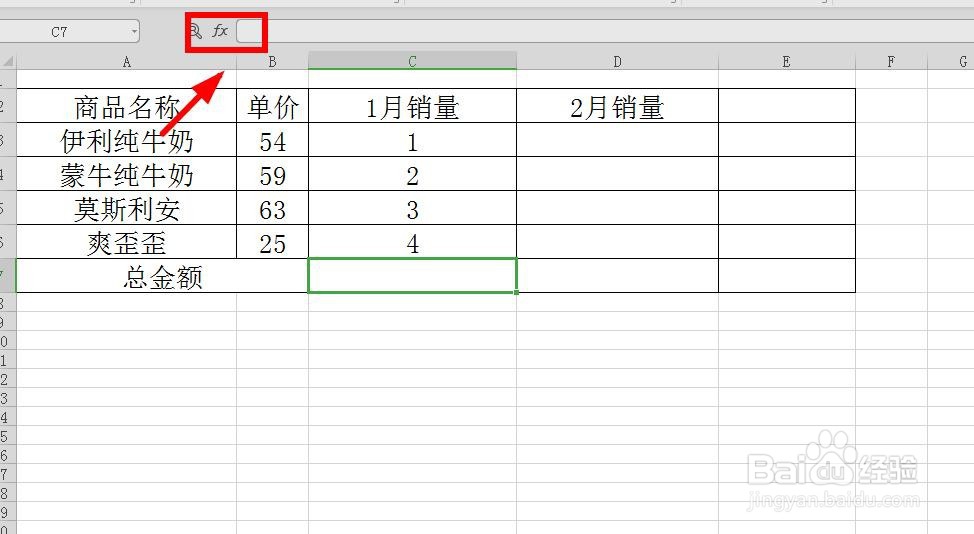
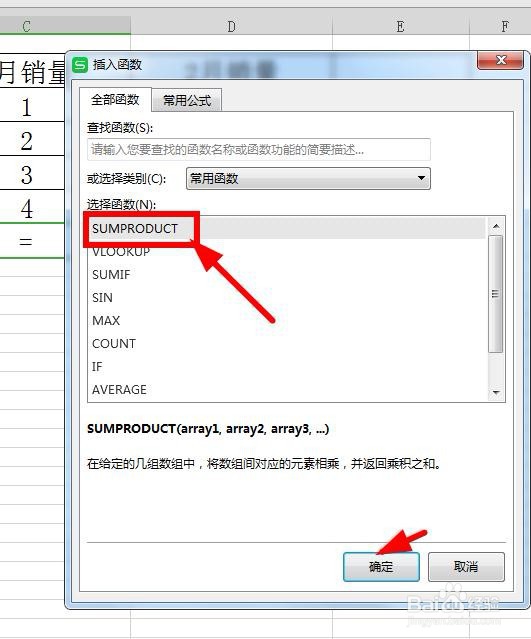
2、首先选中求和的单元格,选择上方函数图标,在函数里面找到SUMPRODUCT,选中后点击确定。
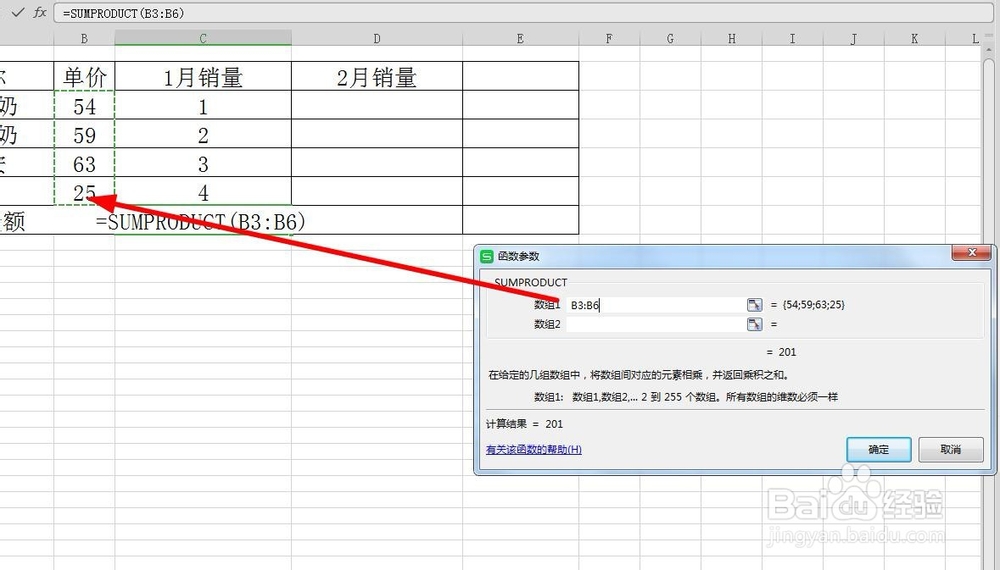
3、在弹出的对话框中数据一区域选中单价那一列的数据。
4、在数值2区域则选中1月销量那列数据,然后点击确定就可以了。

5、如果想让公式向右拉,算的是单价和2月销量的乘积之后。我们可以公式中选中数值1区域,按下F4,固定数值1区域就可以了。

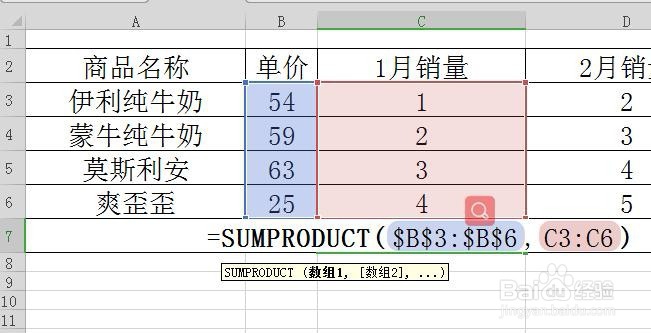
6、在将公式向右拉就可以直接算出2月的销售金额了。

时间:2026-04-21 18:00:04
1、以下表为例,要求每月的销售总额。
2、首先选中求和的单元格,选择上方函数图标,在函数里面找到SUMPRODUCT,选中后点击确定。
3、在弹出的对话框中数据一区域选中单价那一列的数据。
4、在数值2区域则选中1月销量那列数据,然后点击确定就可以了。
5、如果想让公式向右拉,算的是单价和2月销量的乘积之后。我们可以公式中选中数值1区域,按下F4,固定数值1区域就可以了。
6、在将公式向右拉就可以直接算出2月的销售金额了。
