1、看到图一的黑框了吧,这个为聚焦搜索,在Mac上按cmmand+空格就可以跳出来,接着输入题目上的软件名字,回车打开这个软件。
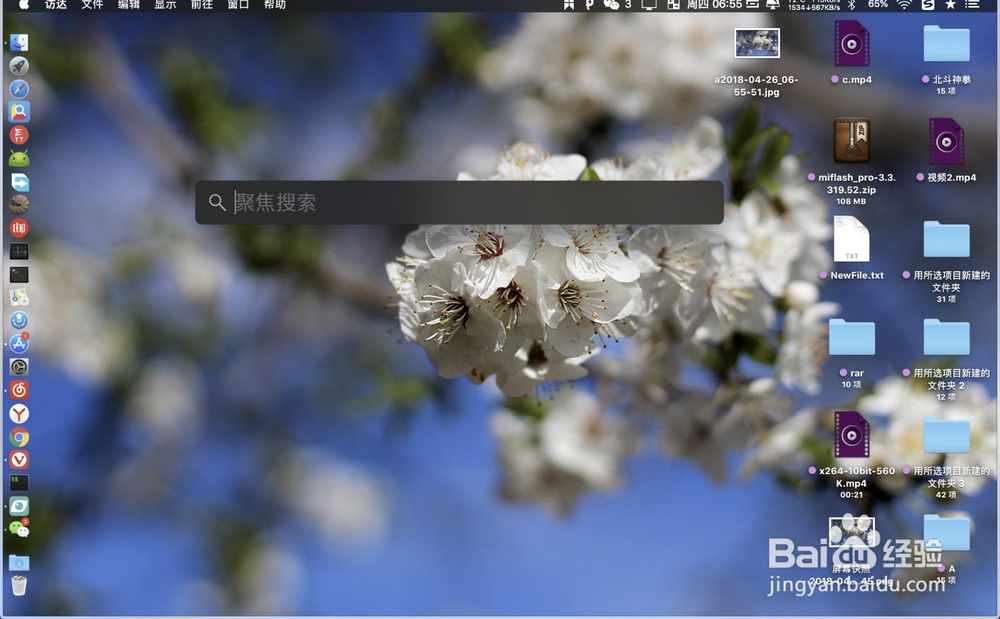

2、在软件跳出来一个黑框点击打开,在打开的白色框上选取你的图片所在的目录,然后点选图片打开。


3、点击软件左侧的裁切符号,在预览图片窗口拖动选取的裁切的范围。

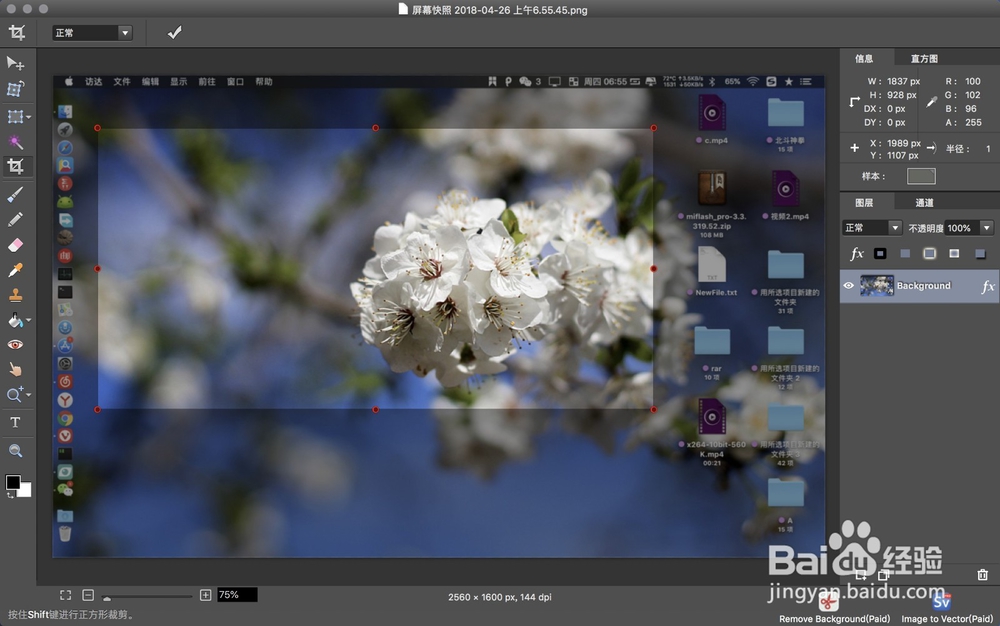
4、裁切好了图点击顶部的√,然后就可以保存裁切图片了,点击文件。


5、在文件这里的菜单选择存储,而后默认保存为模板的,方便下次进行修改。但是不需要模板的话,按图二点击这个位置,选择一张图片格式点击存储即可。


时间:2026-04-22 12:53:21
1、看到图一的黑框了吧,这个为聚焦搜索,在Mac上按cmmand+空格就可以跳出来,接着输入题目上的软件名字,回车打开这个软件。
2、在软件跳出来一个黑框点击打开,在打开的白色框上选取你的图片所在的目录,然后点选图片打开。
3、点击软件左侧的裁切符号,在预览图片窗口拖动选取的裁切的范围。
4、裁切好了图点击顶部的√,然后就可以保存裁切图片了,点击文件。
5、在文件这里的菜单选择存储,而后默认保存为模板的,方便下次进行修改。但是不需要模板的话,按图二点击这个位置,选择一张图片格式点击存储即可。
