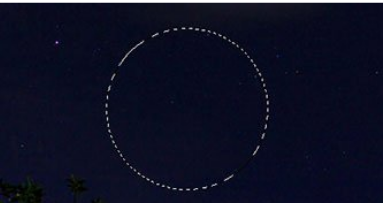
1、新建一个图层,用【椭圆选框工具】在夜空中画一个正圆。
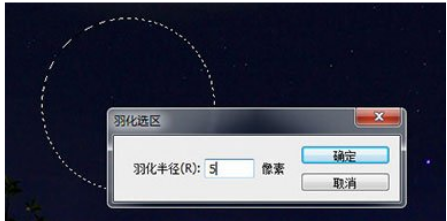
2、在圈内右键,在菜单中选择【羽化】,羽化5像素。
3、前景色设置为白色,按ALT DEL将其快速填充。

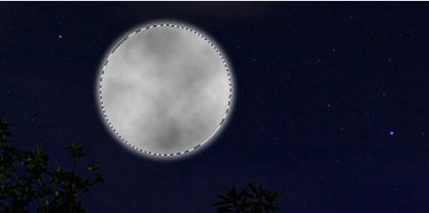
4、按Shift D将前景色重置,使用【滤镜】-【渲染】-【云彩】,做出月亮阴影的效果。
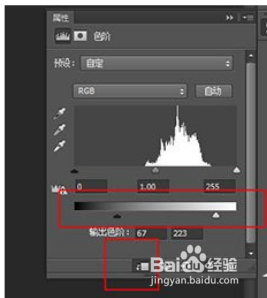
5、点击图层下方【创建新的填充或调整图层】,选择曲线。点击下方剪切按钮,拉动黑白滑块,让月亮的阴影更加的真实。
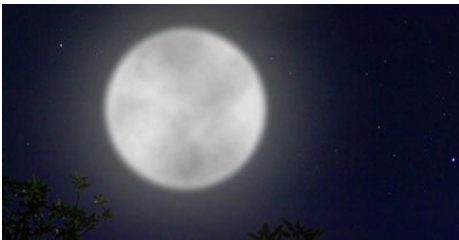
6、调整好后双击图层打开图层样式,添加【外发光】效果,颜色可以选择为淡黄色。
时间:2026-05-03 17:23:53
1、新建一个图层,用【椭圆选框工具】在夜空中画一个正圆。
2、在圈内右键,在菜单中选择【羽化】,羽化5像素。
3、前景色设置为白色,按ALT DEL将其快速填充。
4、按Shift D将前景色重置,使用【滤镜】-【渲染】-【云彩】,做出月亮阴影的效果。
5、点击图层下方【创建新的填充或调整图层】,选择曲线。点击下方剪切按钮,拉动黑白滑块,让月亮的阴影更加的真实。
6、调整好后双击图层打开图层样式,添加【外发光】效果,颜色可以选择为淡黄色。
