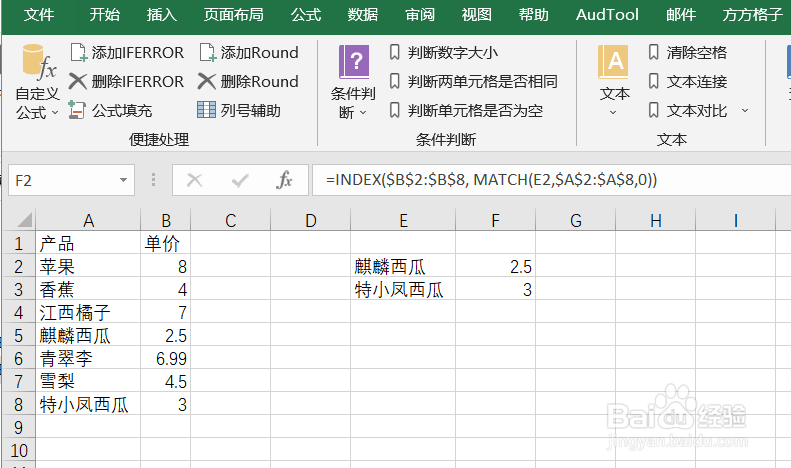
1、本例,要求我们查找出“麒麟西瓜”和“特小凤瓜”的单价,我们可以这么做。
首先,我们打开Excel文件,并点击“公式向导”选项卡。
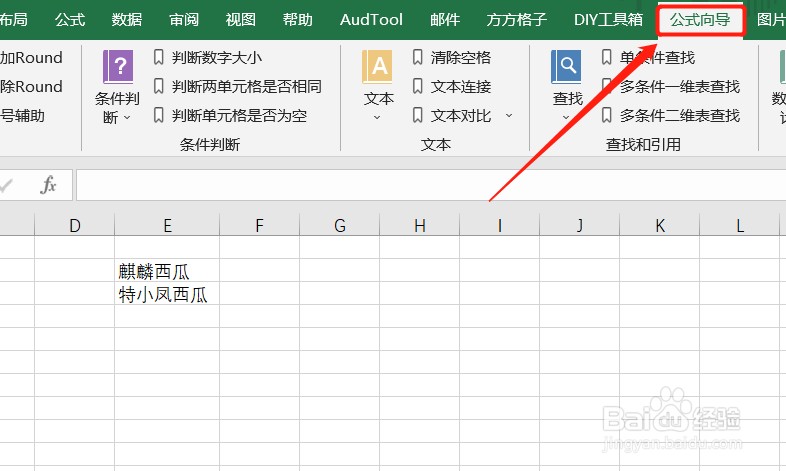
2、在功能区,我们找到下图的“查找与引用”。

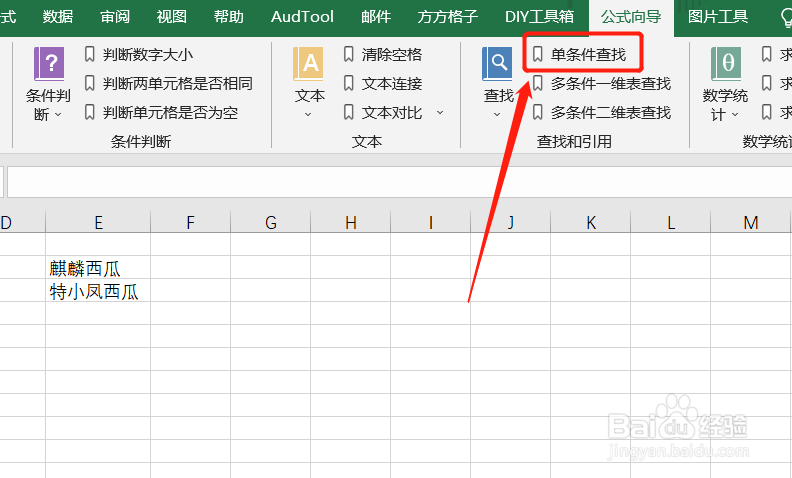
3、然后,我们在该功能区继续点击“单条件查找”。
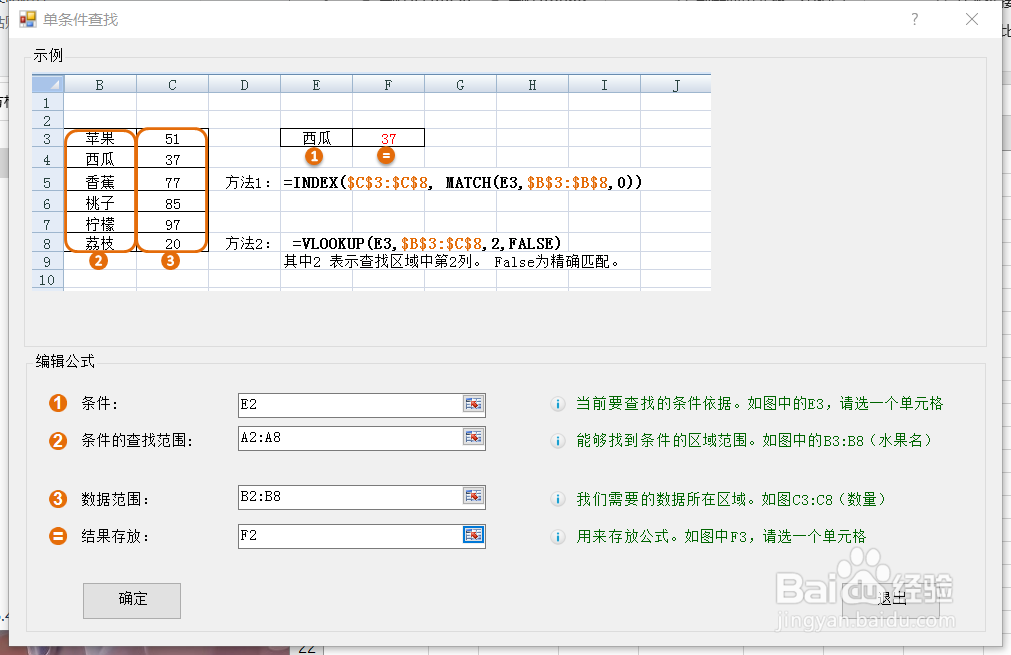
4、点击后,会立即弹出一个对话框,根据例子要求,我们填入相应内容后,点击“确定”。
5、这时,公式就自动生成啦,我们接着下拉填充结果即可。
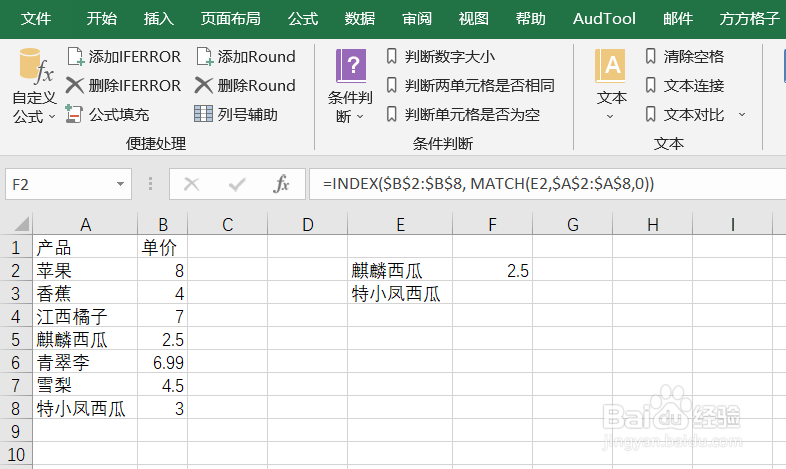
6、下拉填充,我们就可以得到“麒麟西瓜”和“特小凤瓜”的单价。
是不是十分简答易操作呢?快动手试试吧!
时间:2026-04-27 01:49:42
1、本例,要求我们查找出“麒麟西瓜”和“特小凤瓜”的单价,我们可以这么做。
首先,我们打开Excel文件,并点击“公式向导”选项卡。
2、在功能区,我们找到下图的“查找与引用”。
3、然后,我们在该功能区继续点击“单条件查找”。
4、点击后,会立即弹出一个对话框,根据例子要求,我们填入相应内容后,点击“确定”。
5、这时,公式就自动生成啦,我们接着下拉填充结果即可。
6、下拉填充,我们就可以得到“麒麟西瓜”和“特小凤瓜”的单价。
是不是十分简答易操作呢?快动手试试吧!
