1、用数据线将苹果手机与电脑连接,打开电脑上的PP助手软件。

2、进入界面之后,点击下方的应用管理,可以看到手机里的所有应用。

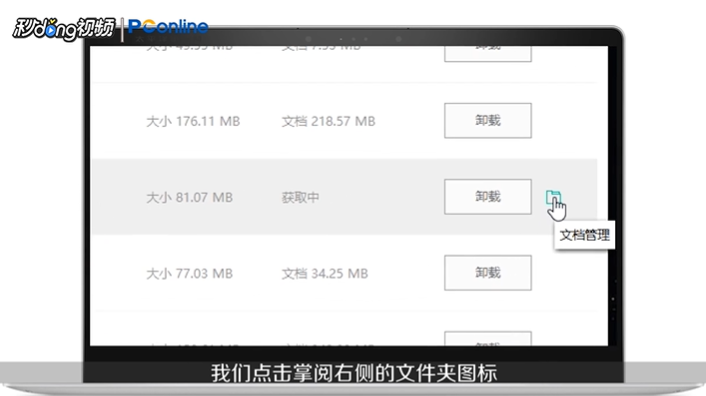
3、点击掌阅右侧的文件夹图标。
4、弹出界面后,点击上方的“导入”,再点击“选择文件”。

5、选择一个本地电子书,点击“打开”即导入成功。

6、总结如下。

时间:2026-04-28 05:19:45
1、用数据线将苹果手机与电脑连接,打开电脑上的PP助手软件。
2、进入界面之后,点击下方的应用管理,可以看到手机里的所有应用。
3、点击掌阅右侧的文件夹图标。
4、弹出界面后,点击上方的“导入”,再点击“选择文件”。
5、选择一个本地电子书,点击“打开”即导入成功。
6、总结如下。
