怎么解决Win7系统提示此程序被组策略阻止

 时间:2026-04-22 09:11:16

1、使用Win+E快捷键,调出资源管理器→打开控制面板;

怎么解决Win7系统提示此程序被组策略阻止

2、控制面板→系统和安全;

怎么解决Win7系统提示此程序被组策略阻止

3、系统和安全→管理工具;

怎么解决Win7系统提示此程序被组策略阻止

4、管理工具→本地安全策略;

怎么解决Win7系统提示此程序被组策略阻止

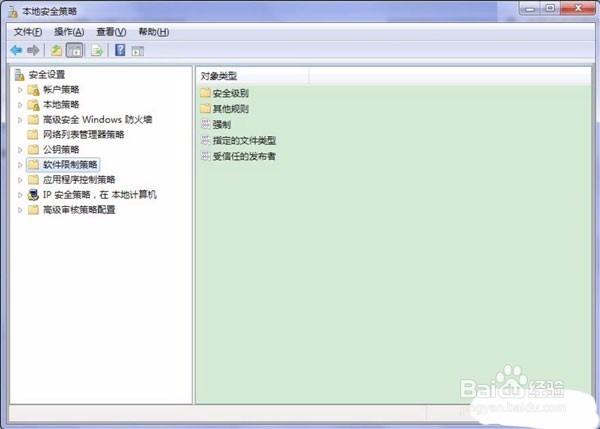
5、右键点击软件限制策略→删除软件限制策略;

怎么解决Win7系统提示此程序被组策略阻止

6、在弹出的警告提示(删除在该组策略对象应以的所有限制策略吗?)→点击是;

怎么解决Win7系统提示此程序被组策略阻止

7、之后就会出现这样的提示:没有定义软件限制策略,如果一开始就是这个提示也没关系(系统之家win7/8/10/xp纯净版www.xtzjgho.cn)右键点击软件限制策略→创建软件限制策略;

怎么解决Win7系统提示此程序被组策略阻止

8、这样就还原到软件限制的初始状态(无任何限制规则)。

怎么解决Win7系统提示此程序被组策略阻止

9、上面的步骤就是解决Win7系统提示此程序被组策略阻止问题的方法,如果你也遇到了被组策略阻止安装的情况,那么可以参考上面的方法进行解决。

  • Win10怎么样关闭自动维护功能 如何关闭自动维护
  • Windows XP系统无法安装.Net,该如何解决?
  • 如何更换WIN8.1开始菜单的主题颜色
  • Win10系统netbios网络协议启用
  • pe如何优化整理磁盘碎片
  • 热门搜索
    羊水破了是什么样的 gps是什么意思 九曲黄河万里沙浪淘风簸自天涯的意思 哺育的意思 摆渡人是什么意思 单向好友是什么意思 物语什么意思 薏仁米的功效与作用 炫耀是什么意思 流连忘返的意思