1、打开PS,新建黑色背景,选择画笔工具,绘制图案,如图

2、选择滤镜,扭曲,极坐标,如图

3、滤镜,扭曲,旋转扭曲,如图

4、新建图层,黑色背景,椭圆形选区,点击添加选区,继续绘制选区,如图

5、羽化半径为20像素,点击确定,如图
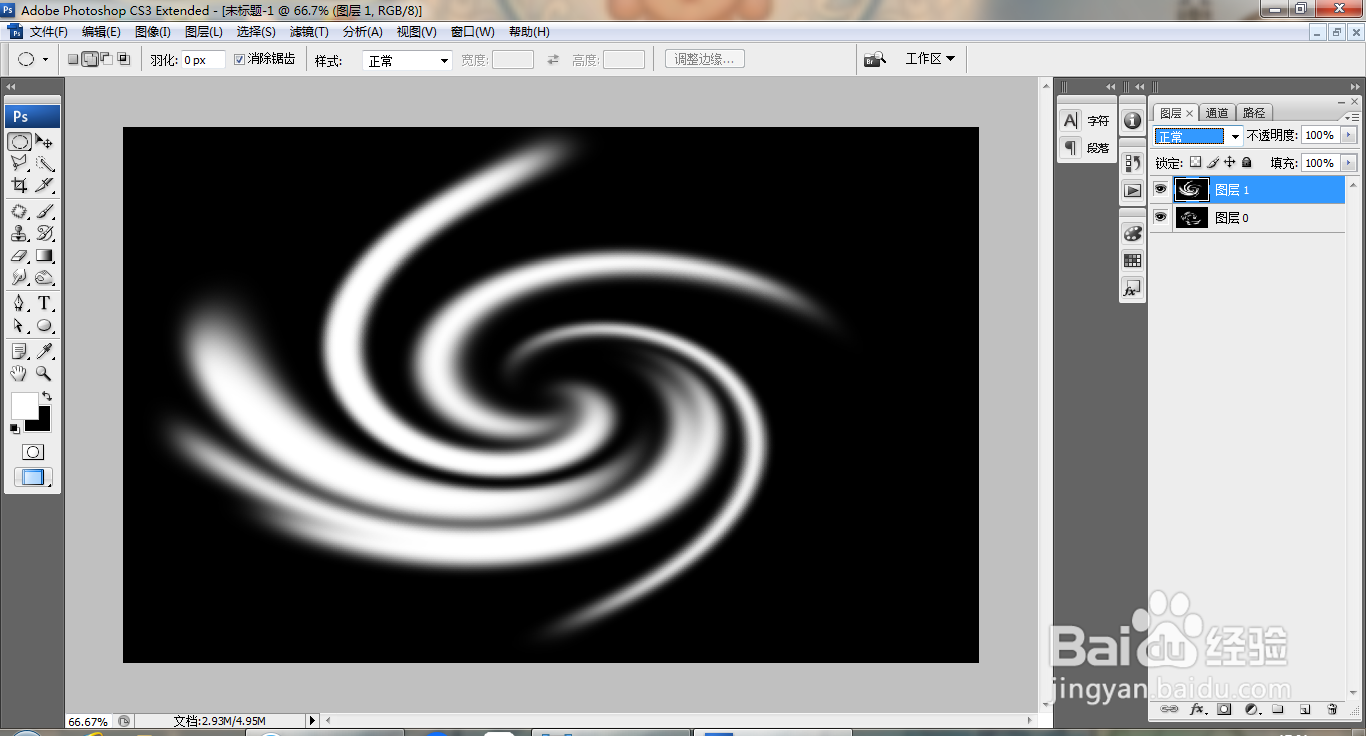
6、填充白色,滤镜,扭曲,旋转扭曲,如图
7、继续执行旋转扭曲,如图

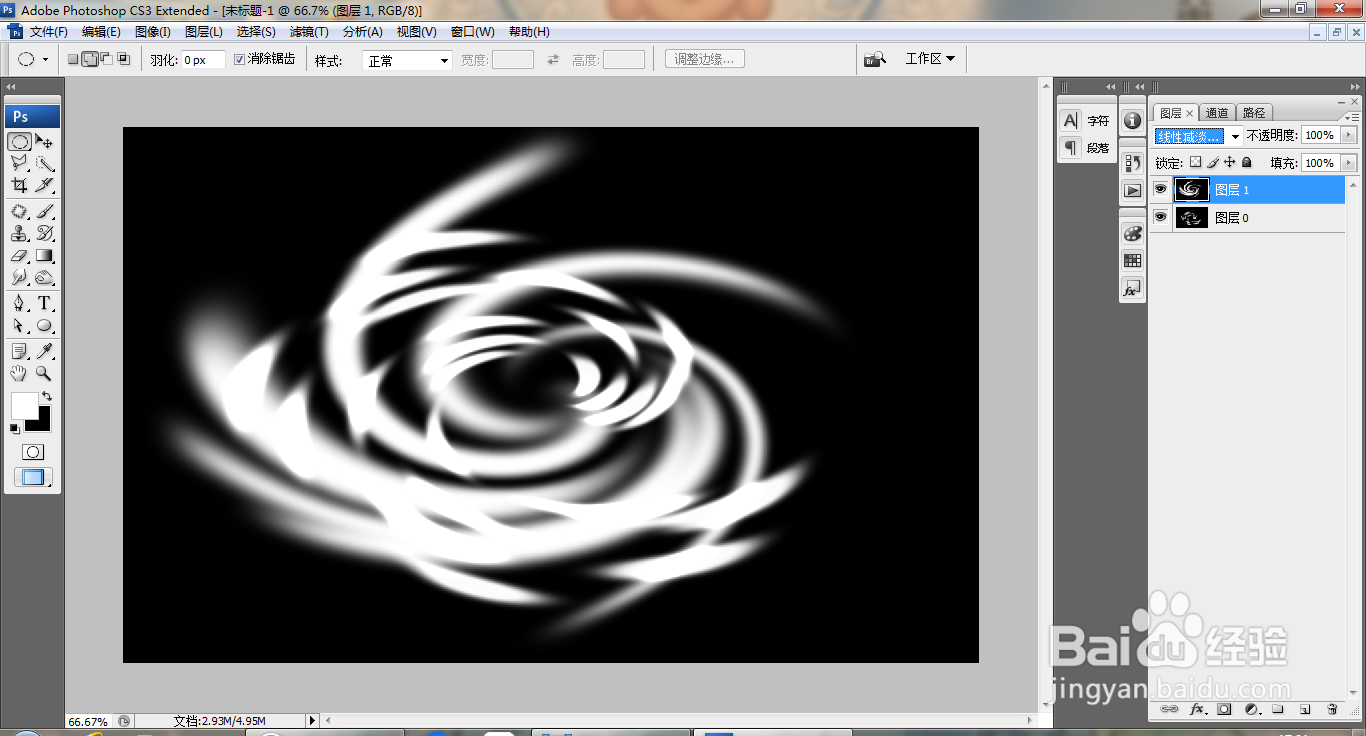
8、选中图层,线性减淡,如图

9、新建图层,执行渐变颜色填充,径向渐变,如图

10、正片叠底,如图

时间:2026-04-24 11:08:41
1、打开PS,新建黑色背景,选择画笔工具,绘制图案,如图
2、选择滤镜,扭曲,极坐标,如图
3、滤镜,扭曲,旋转扭曲,如图
4、新建图层,黑色背景,椭圆形选区,点击添加选区,继续绘制选区,如图
5、羽化半径为20像素,点击确定,如图
6、填充白色,滤镜,扭曲,旋转扭曲,如图
7、继续执行旋转扭曲,如图
8、选中图层,线性减淡,如图
9、新建图层,执行渐变颜色填充,径向渐变,如图
10、正片叠底,如图
