Office,如何批量清理去掉word中空白行怎么删除

 时间:2026-05-03 09:20:25

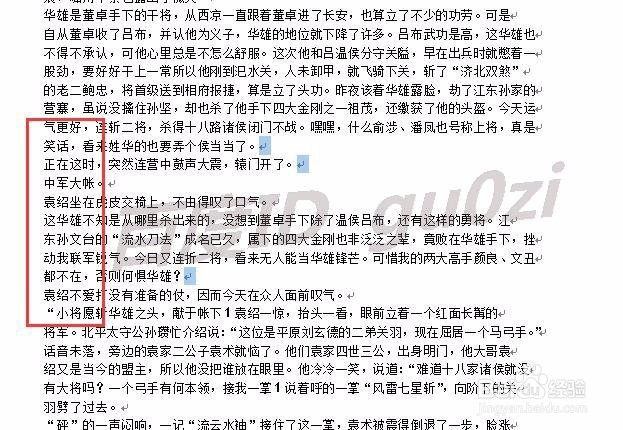
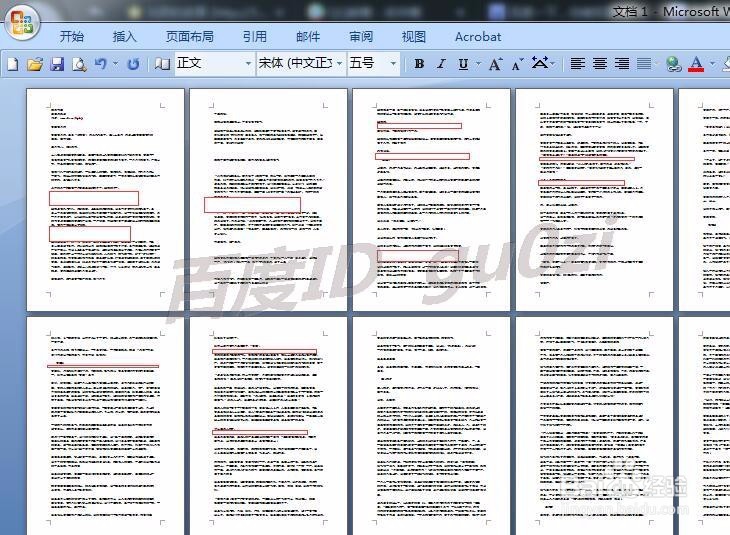
1、从开始-程序-Microsoft Office中打开Word2007.并将复制的文章以文本的形式粘贴到Word中.可以看到有许多空白行,分布多个页面.

Office,如何批量清理去掉word中空白行怎么删除

Office,如何批量清理去掉word中空白行怎么删除

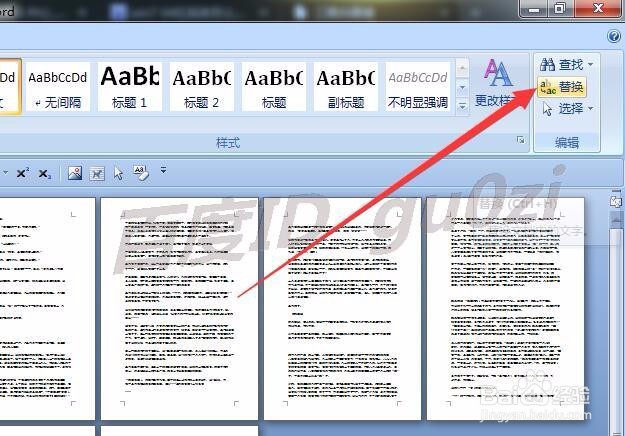
2、怎么把这些空间清理掉呢?在Word中点击开始,打开替换工具

Office,如何批量清理去掉word中空白行怎么删除

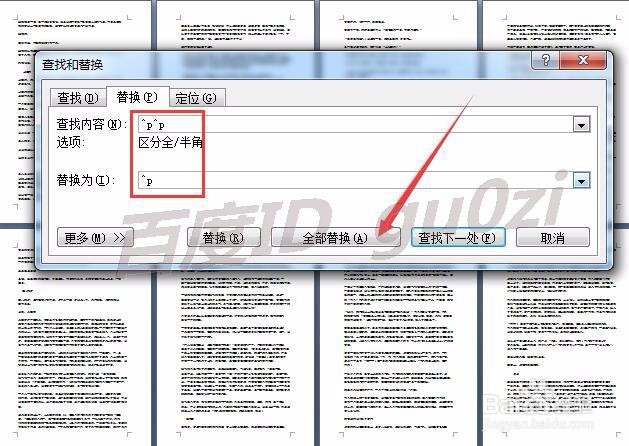
3、在查找和替换对话框中,查找内容输入^p^p,这里特别要注意p为小写的.^p代表回车,替换为^p. 即两个回车换成一个回车.然后点击 全部替换
Office,如何批量清理去掉word中空白行怎么删除

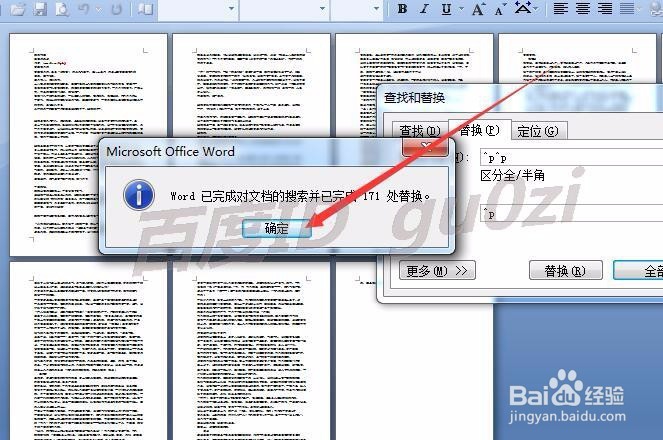
4、全部替换过程很快就结束了,并弹出提示被替换的数量.仔细观察发现文章中还有这样的空行,可重复以上操作.
Office,如何批量清理去掉word中空白行怎么删除

Office,如何批量清理去掉word中空白行怎么删除

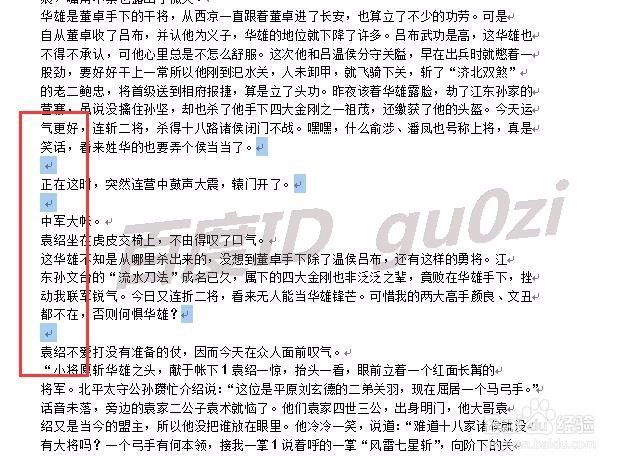
5、经过以上替换,大部分的空行被清理删除了,但还有小部分的却怎么操作都没动静.观察发现,在这里空行中多了一个空格号,导致原来的规则无效.
Office,如何批量清理去掉word中空白行怎么删除

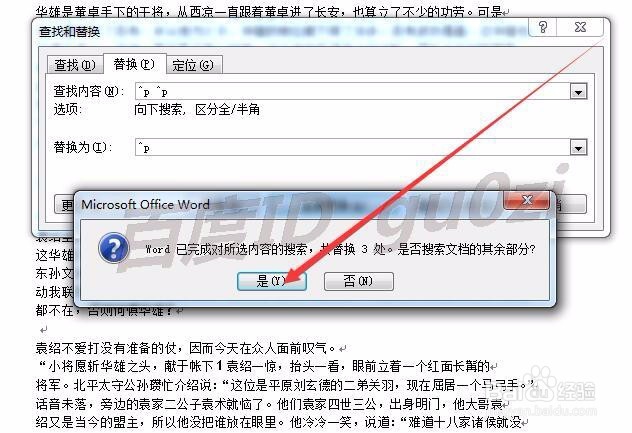
6、因此我们需要对查找内容进入一下调整,改为^p^p,替换为的内容不变.接着点击 全部替换.

Office,如何批量清理去掉word中空白行怎么删除

7、很快就可以看到效果了,这样Word2007的空行就清理完成了.13:49 2016/4/15
Office,如何批量清理去掉word中空白行怎么删除

Office,如何批量清理去掉word中空白行怎么删除

  • 原神调查神秘装置任务怎么玩
  • 怎样禁止更改邮件设置
  • excel限制单元格只能输入某种特征的数据的方法
  • 常用工具栏添加"查找"功能图示
  • 计算机二级Excel如何对数据列表进行格式操作?
  • 热门搜索
    使徒行者3演员表大全 国画竹子图片大全 玉柴发动机型号大全 百雀羚的护肤品怎么样 篮球怎么投篮 个人查询社保怎么查询 怎么学习好 小学生笑话大全 摩托车烧机油怎么办 山楂糕怎么做