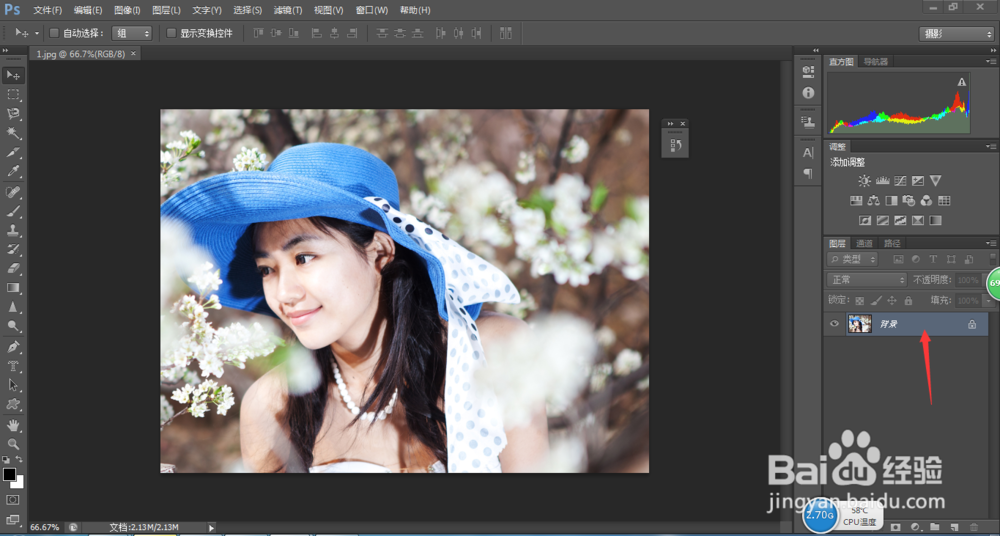
1、首先打开对应素材图片,如下图所示
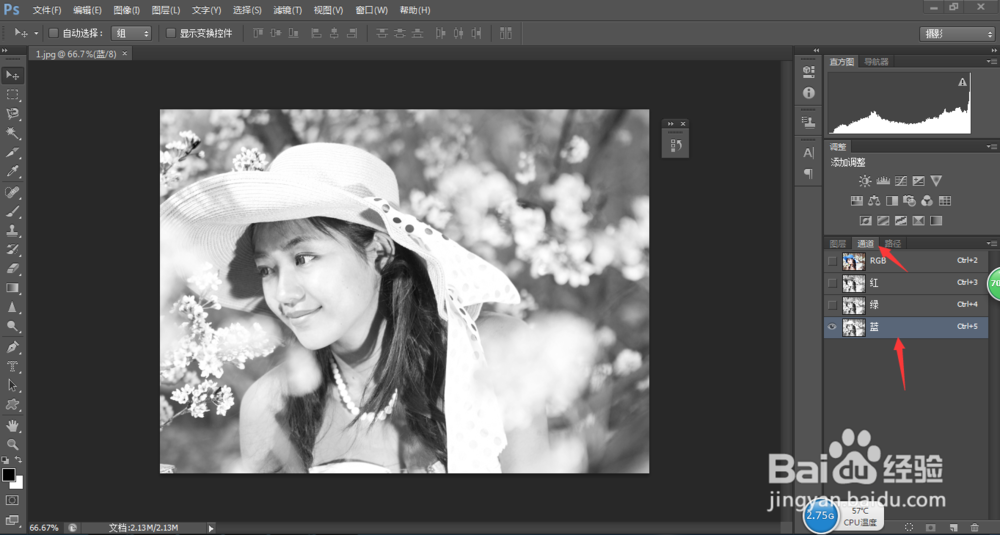
2、然后选择通道面板,并选择蓝色通道如下图所示
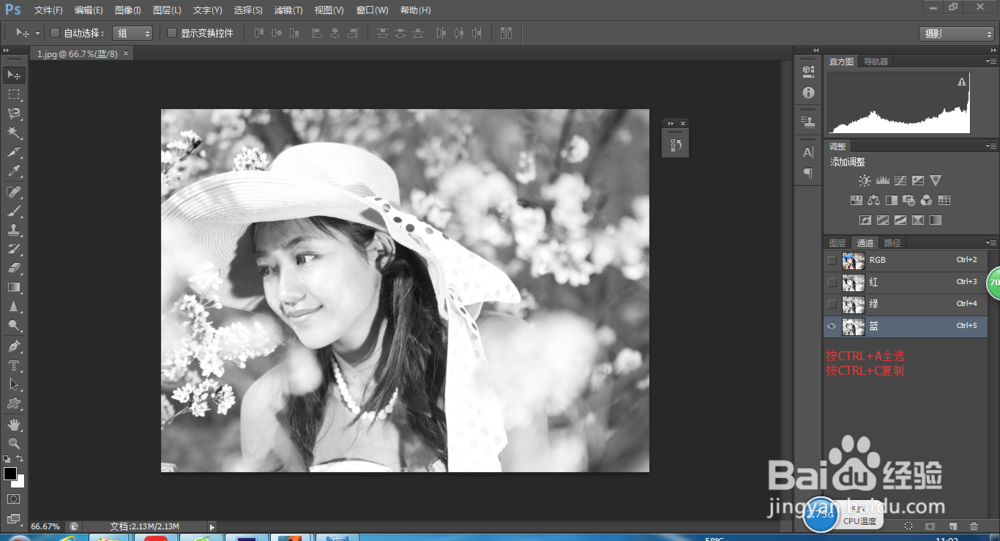
3、其次按下CTRL+A全选蓝色通道上的图片,并按下CTRL+C 复制
4、返回到彩色图层面板上,操作如下所示

5、按下快捷键CTRL+V粘贴图像就可以将通道中的蓝色通道图像粘贴到图层中,如下图所示
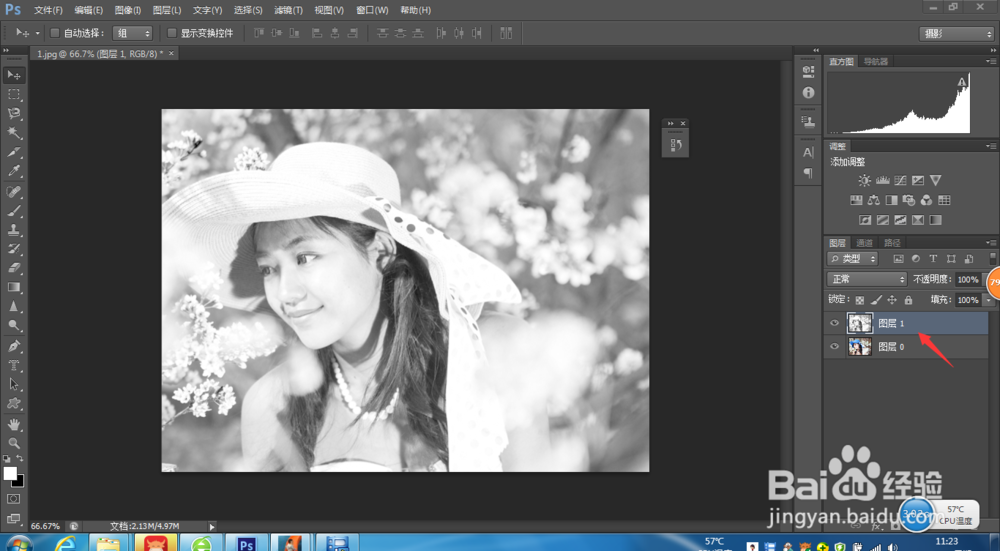
6、最后提醒一下大家,将图层中的将图像粘贴到通道中的方法步奏是一样的哦,接下来我会一直为大家分享下去的哦

时间:2026-04-27 11:44:59
1、首先打开对应素材图片,如下图所示
2、然后选择通道面板,并选择蓝色通道如下图所示
3、其次按下CTRL+A全选蓝色通道上的图片,并按下CTRL+C 复制
4、返回到彩色图层面板上,操作如下所示
5、按下快捷键CTRL+V粘贴图像就可以将通道中的蓝色通道图像粘贴到图层中,如下图所示
6、最后提醒一下大家,将图层中的将图像粘贴到通道中的方法步奏是一样的哦,接下来我会一直为大家分享下去的哦
