ThinkPad E550怎么使用u启动u盘安装win7系统

 时间:2026-04-29 10:20:55

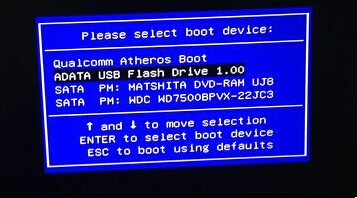
1、把启动u盘插在电脑usb接口上,然后重启电脑,在开机时不断按F12快捷键进入快速引导窗口;如下图所示:

ThinkPad E550怎么使用u启动u盘安装win7系统

2、在启动项选择窗口,选择u盘启动(USB HDD/USB/u盘名),按回车键键执行;如下图所示:
ThinkPad E550怎么使用u启动u盘安装win7系统

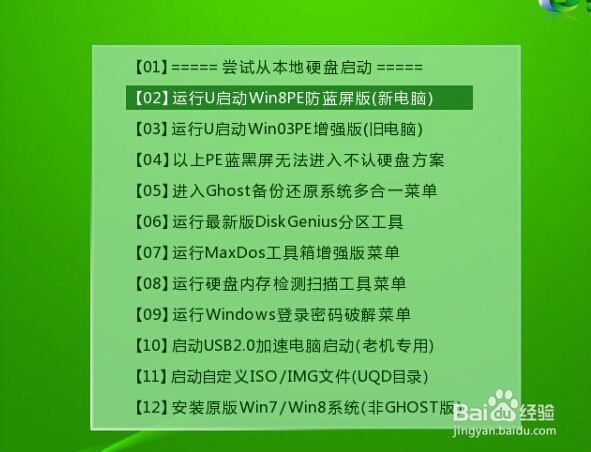
3、进入u启动后,选择【02】运行u启动win8pe防蓝屏版,按回车键确认;如下图所示:
ThinkPad E550怎么使用u启动u盘安装win7系统

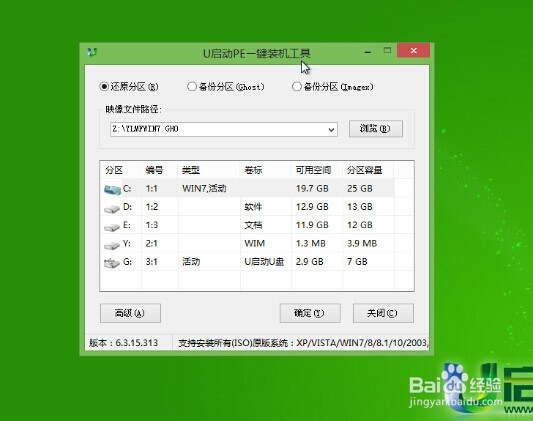
4、接着就会进入装机系统,装机工具会自动加载。我们只要依照提示,选择安装位置(c盘)然后执行即可 ;如下图所示:
ThinkPad E550怎么使用u启动u盘安装win7系统

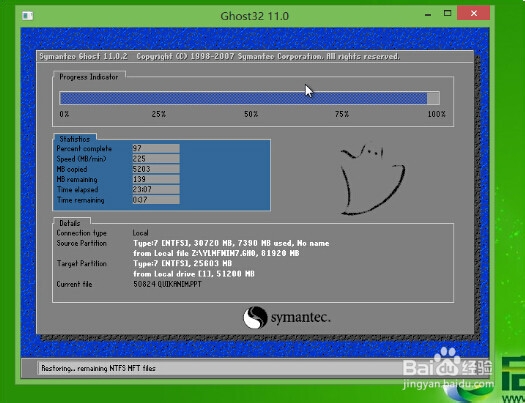
5、耐心等待gho镜像文件释放,释放完毕后重启电脑;如下图所示:

ThinkPad E550怎么使用u启动u盘安装win7系统

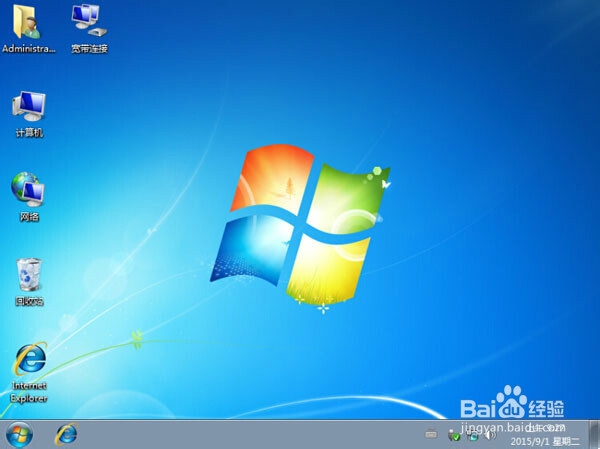
6、重启后ThinkPad E550就会自动安装系统,我们只要依提示设置相关参数即可;如下图所示:
ThinkPad E550怎么使用u启动u盘安装win7系统

  • win2000/xp/vista/win7/2008怎样更换盘符
  • win8开机直接进入桌面
  • Win7系统怎么进行Windows数据备份?
  • 如何制作硬盘启动盘
  • Windows11如何转换分区表类型为MBR格式
  • 热门搜索
    惠氏奶粉怎么样 怎么做肉松 背上长痘痘怎么消除 衣服发黄怎么洗白 apn怎么设置 拜字五笔怎么打 音标怎么读 增值税怎么算 被蚂蚁咬了怎么办 怎么查电费余额