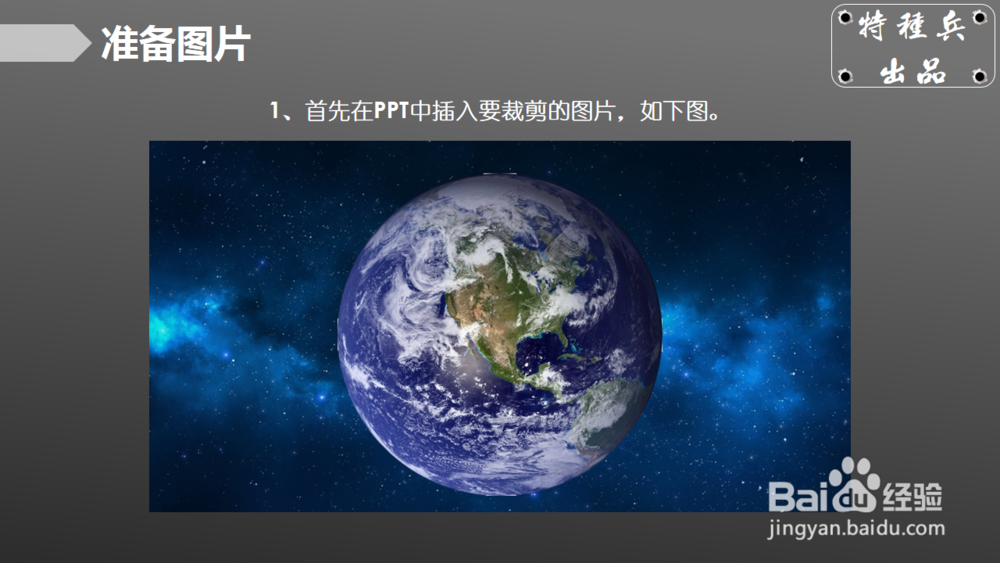
1、首先在PPT中插入要裁剪的图片,如下图。
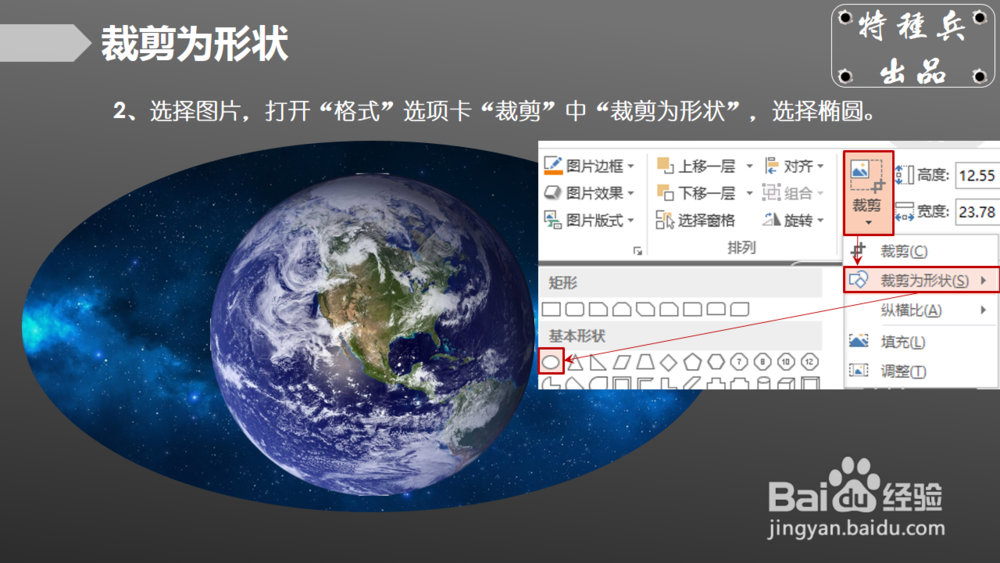
2、选择图片,打开“格式”选项卡“裁剪”中“裁剪为形状”,选择椭圆。
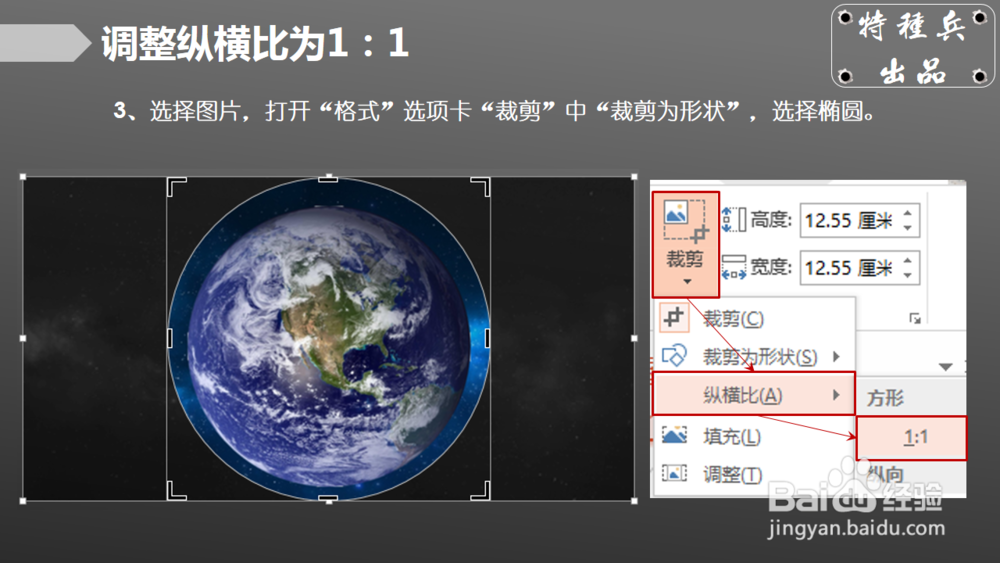
3、选择图片,打开“格式”选项卡“裁剪”中“裁剪为形状”,选择椭圆。
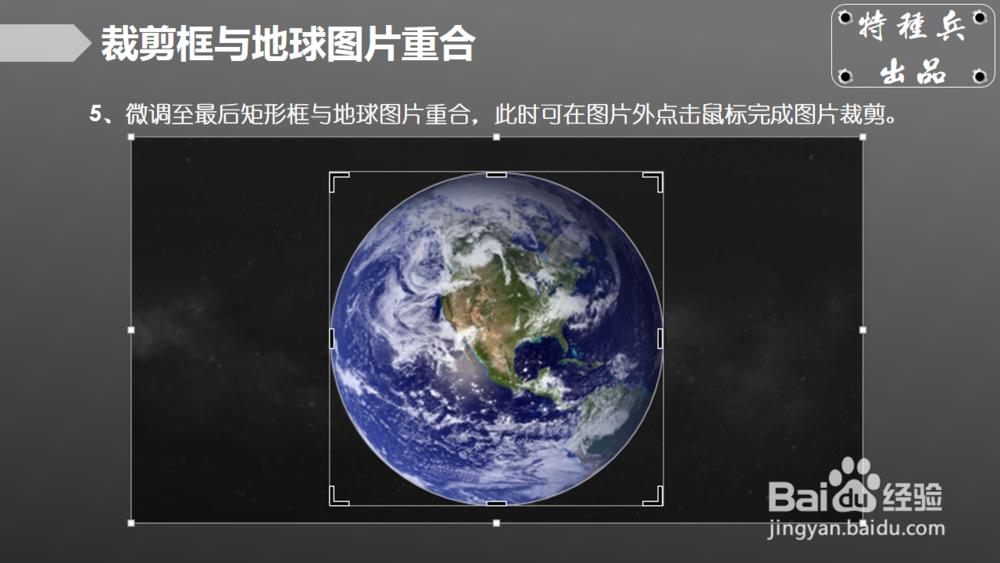
4、将鼠标光标移到正方形截图四个角,向内侧拖动,直至与“地球”图片重合。
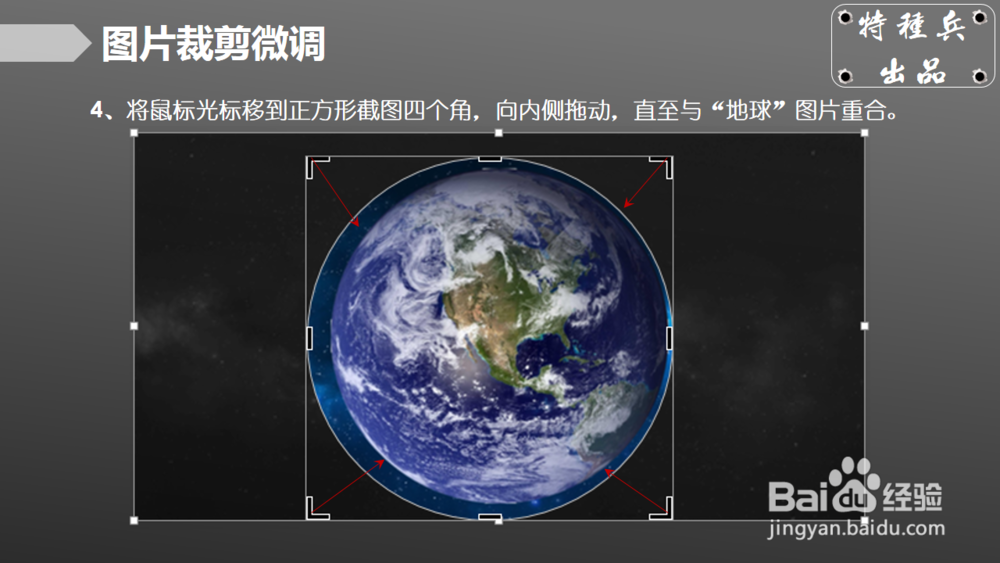
5、微调至最后矩形框与地球图片重合,此时可在图片外点击鼠标完成图片裁剪。
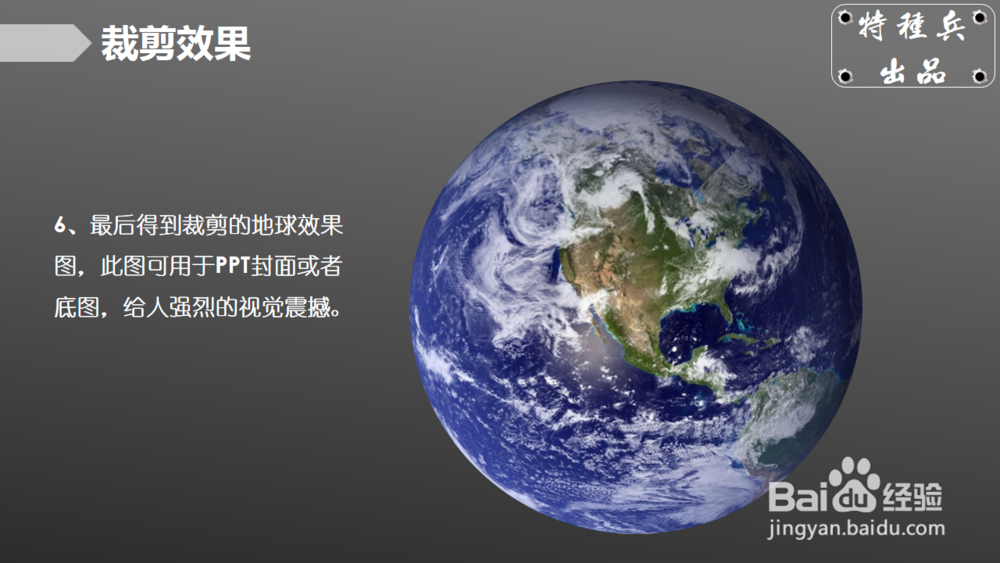
6、最后得到裁剪的地球效果图,此图可用于PPT封面或者底图,给人强烈的视觉震撼。
时间:2026-04-25 06:34:44
1、首先在PPT中插入要裁剪的图片,如下图。
2、选择图片,打开“格式”选项卡“裁剪”中“裁剪为形状”,选择椭圆。
3、选择图片,打开“格式”选项卡“裁剪”中“裁剪为形状”,选择椭圆。
4、将鼠标光标移到正方形截图四个角,向内侧拖动,直至与“地球”图片重合。
5、微调至最后矩形框与地球图片重合,此时可在图片外点击鼠标完成图片裁剪。
6、最后得到裁剪的地球效果图,此图可用于PPT封面或者底图,给人强烈的视觉震撼。
