WPS使用技巧之Excel里如何反向选择

 时间:2026-02-13 23:34:30

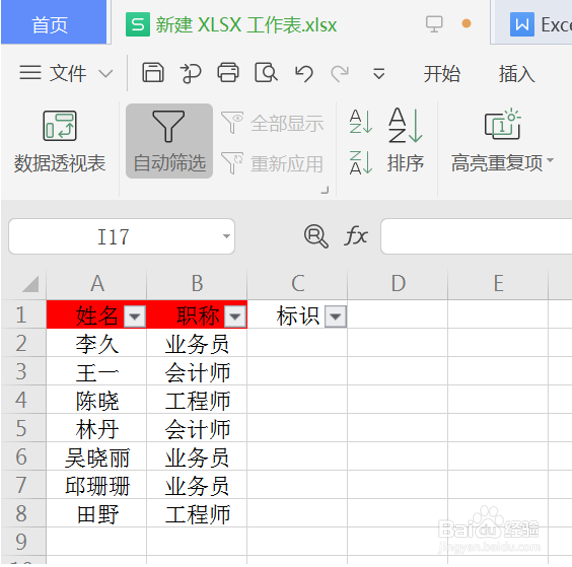
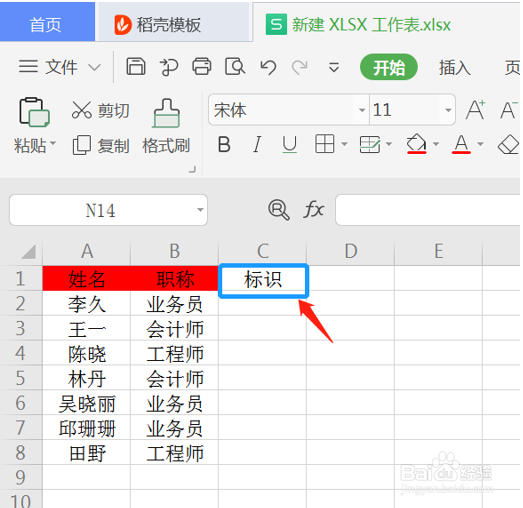
1、第一,在表格后空白的一列表头位置添加个表头,此处我们添加【标识】一列:
WPS使用技巧之Excel里如何反向选择

2、第二,选中表格区域里面的任何一个单元格,点击【数据】选项卡下的【自动筛选】按钮:

WPS使用技巧之Excel里如何反向选择

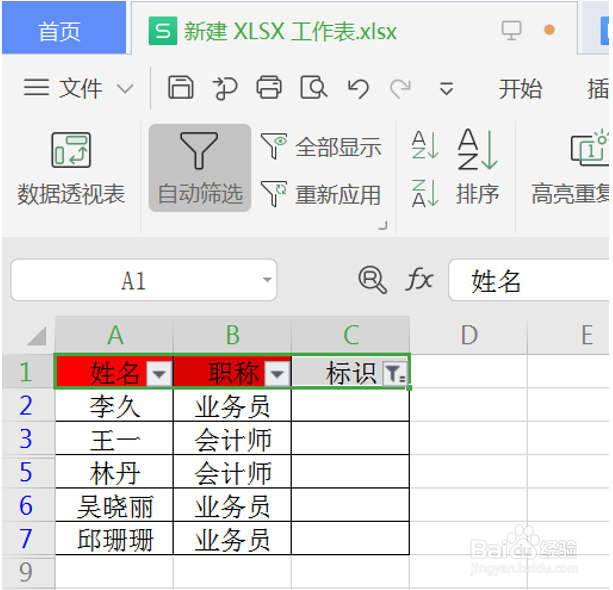
3、【自动筛选】点完如下图所示:

WPS使用技巧之Excel里如何反向选择

4、第三,点击表头职称的筛选下拉按钮,选中【工程师】,点击【确定】按钮:

WPS使用技巧之Excel里如何反向选择

5、第四,在选择出来的区域后的标识一列输入一个标识符号,此处以【1】为例:
WPS使用技巧之Excel里如何反向选择

6、点击【数据】选项卡下的【全部显示】按钮:

WPS使用技巧之Excel里如何反向选择

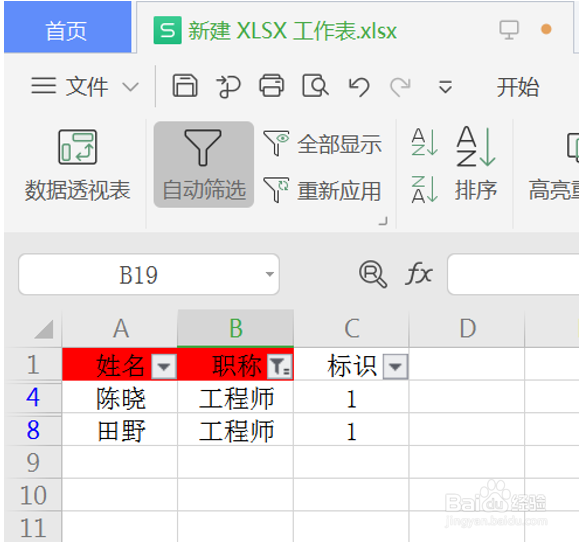
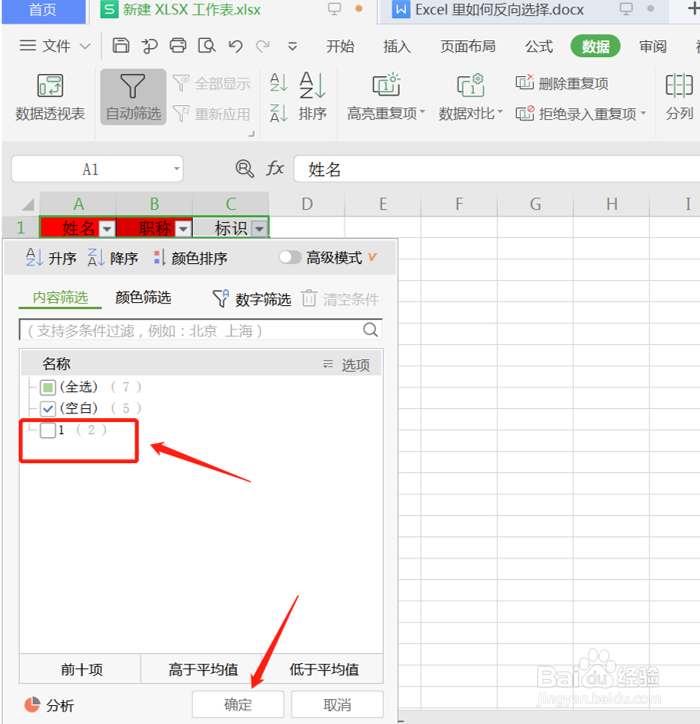
7、选择标识一列中,表头的筛选下拉按钮,标识符号【1】前复选框中的勾去掉,点击【确定】:
WPS使用技巧之Excel里如何反向选择

8、这样,我们可以看到选择出的区域是工程师以外的人员:

WPS使用技巧之Excel里如何反向选择

9、以上就是如何在Excel中使用反向选择的全部内容了,大家都学会了吗?

  • excel表格反选快捷键
  • WPS表格怎么开启行筛选选项?
  • 用Excel如何实现反选
  • 在Excel中,如何反向选择某些区域单元格?
  • WPS表格怎么锁定单元格禁止修改数据?
  • 热门搜索
    qq怎么盗号教程 绚丽多彩怎么造句 手机怎么加密 帕尔哈提你怎么舍得我难过 如何端正入党动机 欧莱雅化妆品怎么样 宁波旅游局 普吉岛旅游攻略 如何白手起家 微信朋友圈怎么发链接