win10系统怎么开启指纹解锁

 时间:2026-04-27 07:06:53

1、首先我们需要先将电脑打开,之后点击左下方开始图标,在弹出 的窗口中点击设置图标。

win10系统怎么开启指纹解锁

2、然后在打开的windows设置界面中点击“账户”;

win10系统怎么开启指纹解锁

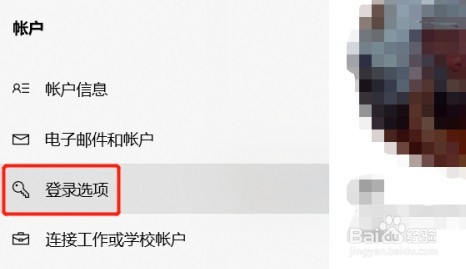
3、点击之后会出现新窗口,我们点击作出一栏中的“登录选项”;

win10系统怎么开启指纹解锁

4、然后在对应的右侧一栏中找到并点击“windows hello指纹”。

win10系统怎么开启指纹解锁

5、然后我们点击“设置选项”;

win10系统怎么开启指纹解锁

6、此时会进入安装程序界面,我们点击“开始”;

win10系统怎么开启指纹解锁

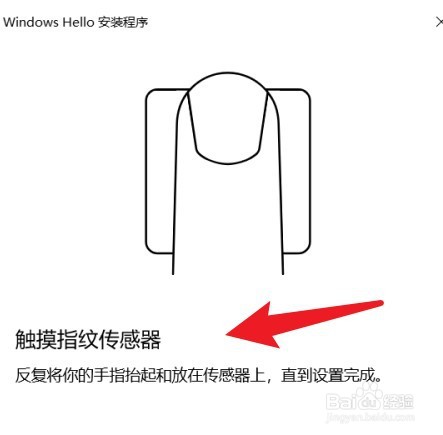
7、然后将我们 的手指抬起和放在传感器上直到设置完成。

win10系统怎么开启指纹解锁

8、将图片中指纹全部变成蓝色即相当于获取成功了。

win10系统怎么开启指纹解锁

9、当全部录进去之后就会出现“一切就绪”的提示,我们点击关闭即可。

win10系统怎么开启指纹解锁

  • win10电脑怎么关闭administrator
  • 如何解决Administrator账户被禁用
  • win无法登录到账号怎么办?
  • Win10怎么取消开机账户登录界面直接进入系统
  • win10怎么取消开机账户登录界面直接进入系统
  • 热门搜索
    螨虫怎么治疗 建兰的养殖方法 治疗痛风的简单方法 锦旗感谢用语大全 炸酱面怎么做好吃 清淡家常菜 手机玩游戏卡怎么办 怎么挽回男朋友 茄盒的家常做法 三诺血糖仪怎么样