1、新建一个PPT文件,鼠标右键打开文件进行编辑。

2、在PPT中插入一张图片或者文本框。

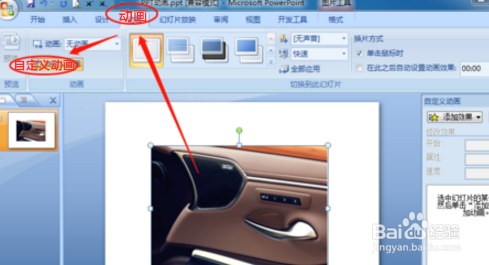
3、然后依次点击图片,动画,自定义动画。
4、在右侧继续依次点击动画效果,动作路径,其他动作路径。

5、选择向右上转,然后点击确定。

6、点击拖动这里的绿色圆点进行翻转。

7、最后就能得到向左转的方向。

时间:2026-04-29 17:01:52
1、新建一个PPT文件,鼠标右键打开文件进行编辑。
2、在PPT中插入一张图片或者文本框。
3、然后依次点击图片,动画,自定义动画。
4、在右侧继续依次点击动画效果,动作路径,其他动作路径。
5、选择向右上转,然后点击确定。
6、点击拖动这里的绿色圆点进行翻转。
7、最后就能得到向左转的方向。
