1、首先,打开你的a4试卷
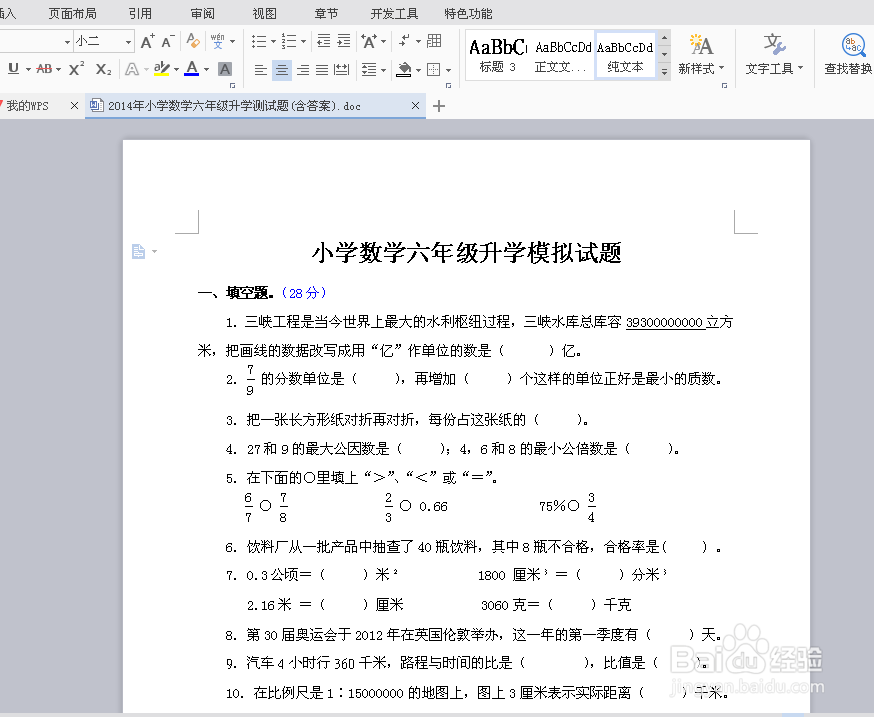
2、点击工具栏中的【页面布局】,然后选择他的下拉菜单中的【纸张方向】。
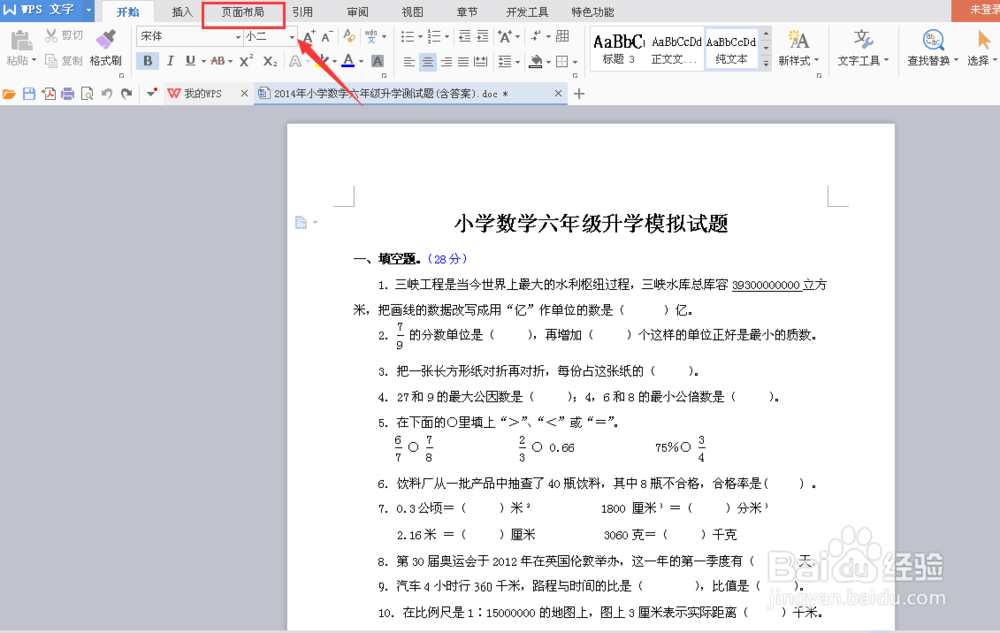

3、同时选定【横向】。这时候我们可以看到,原来A4排版的试卷已经变为A3的大题排版装了。
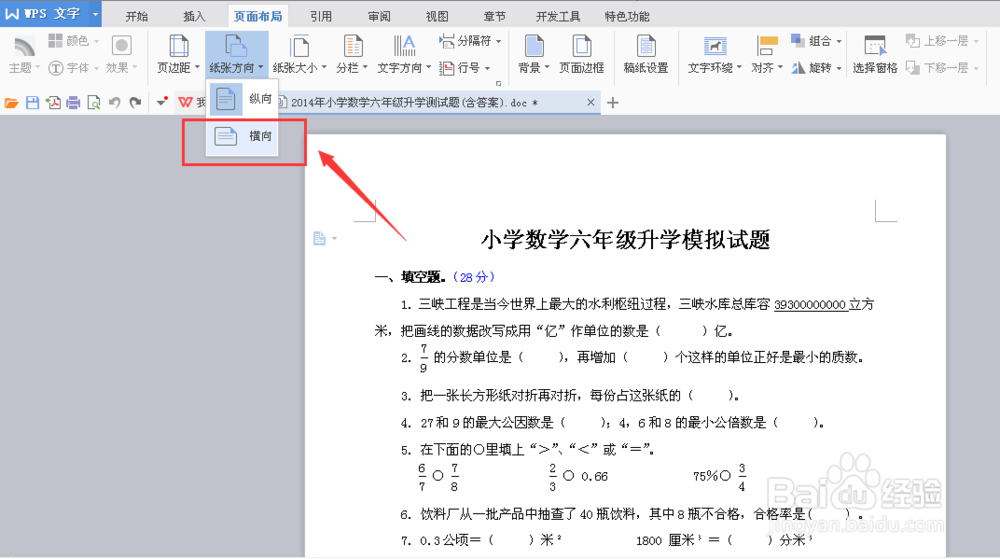

4、工具栏不变,仍然选择【页面布局】中的【分栏】。

5、我们这里选择需要的"两栏"。

6、这时候你可以看到,试卷的排版已经变为标准试卷的一张两板块了。
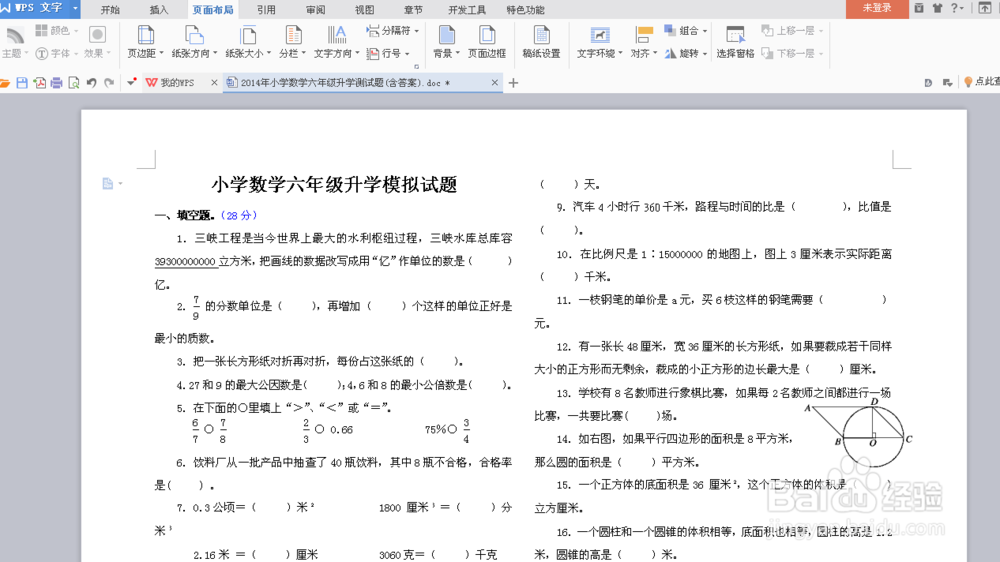
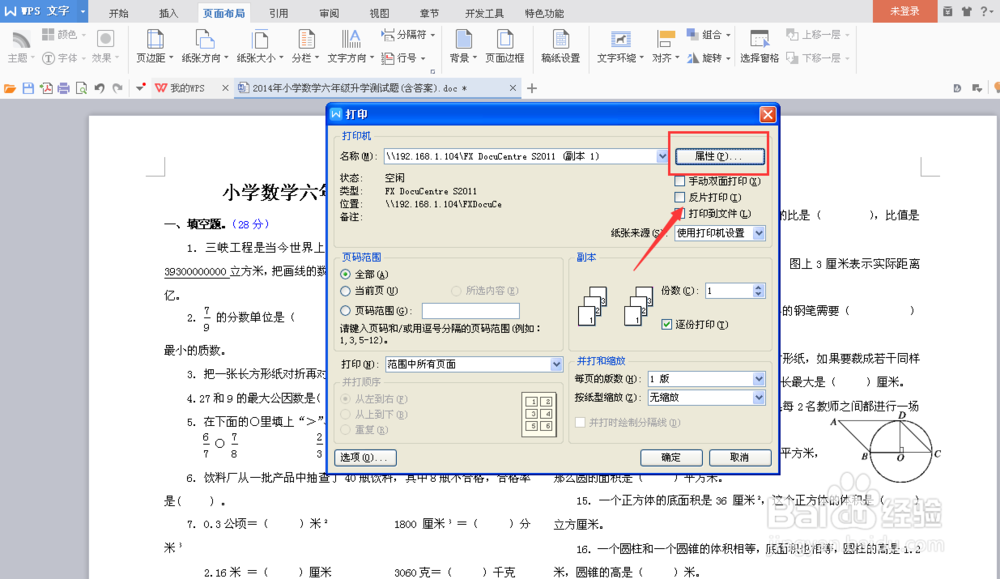
7、这时候你可以点击打印了。但是还是要注意在打印的时候一定要将打印的纸张也有设置为A3.否则打印出来就不是正确的了
时间:2026-04-22 15:04:23
1、首先,打开你的a4试卷
2、点击工具栏中的【页面布局】,然后选择他的下拉菜单中的【纸张方向】。
3、同时选定【横向】。这时候我们可以看到,原来A4排版的试卷已经变为A3的大题排版装了。
4、工具栏不变,仍然选择【页面布局】中的【分栏】。
5、我们这里选择需要的"两栏"。
6、这时候你可以看到,试卷的排版已经变为标准试卷的一张两板块了。
7、这时候你可以点击打印了。但是还是要注意在打印的时候一定要将打印的纸张也有设置为A3.否则打印出来就不是正确的了
