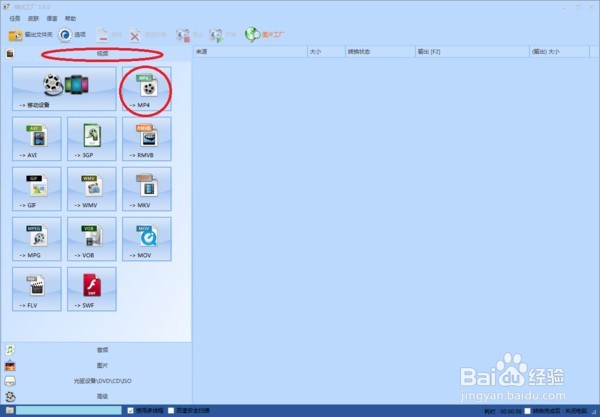
1、首先,打开软件,点击"视频"选项卡,单击“MP4”选项;
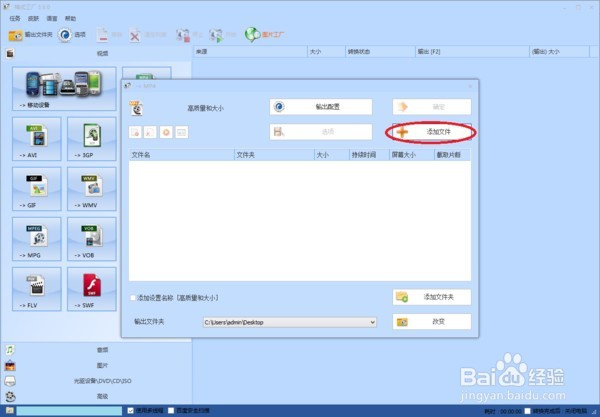
2、单击“添加文件”选项,添加您要转换的文件(若在文件夹中无显示,则先打开相应文件夹,手动输入文件名)
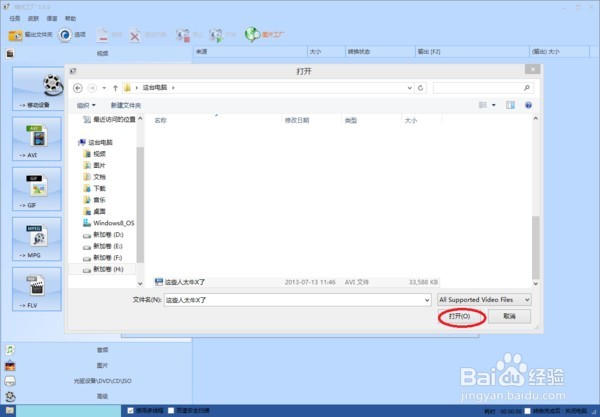
3、正确选择后,单击“打开”;
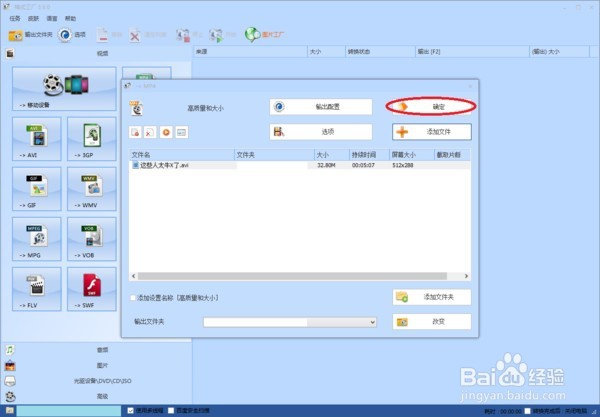
4、单击“确定”,文件自动添加到“格式工厂”任务栏;
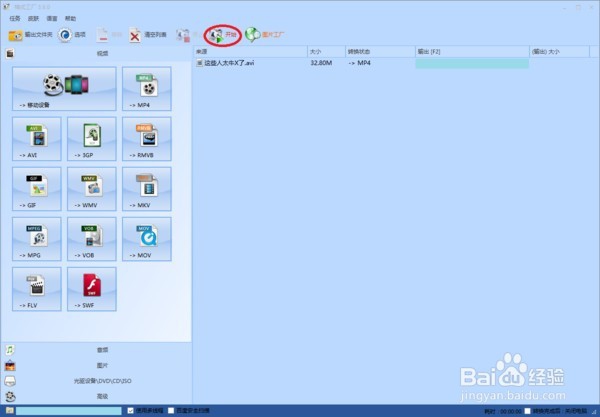
5、先点击任务,有蓝色的条框将任务覆盖住后,单击“开始”,开始转换,等待任务完成即可。

时间:2026-05-20 00:37:03
1、首先,打开软件,点击"视频"选项卡,单击“MP4”选项;
2、单击“添加文件”选项,添加您要转换的文件(若在文件夹中无显示,则先打开相应文件夹,手动输入文件名)
3、正确选择后,单击“打开”;
4、单击“确定”,文件自动添加到“格式工厂”任务栏;
5、先点击任务,有蓝色的条框将任务覆盖住后,单击“开始”,开始转换,等待任务完成即可。
