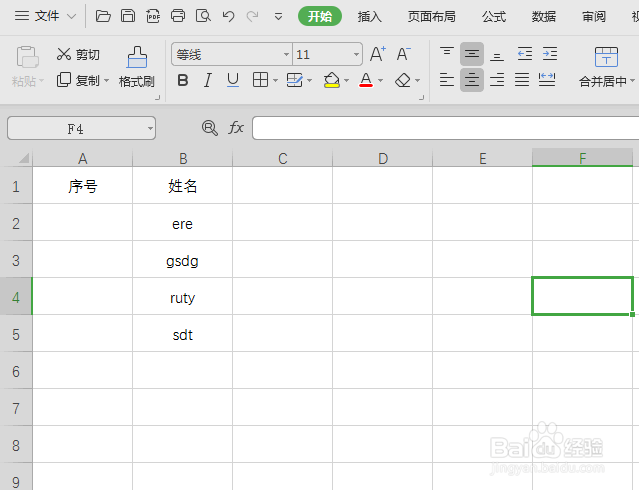
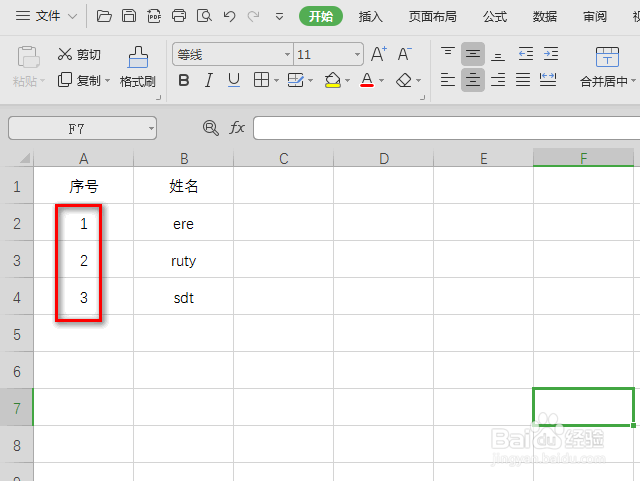
1、如图为原始数据区域,具体如图所示:
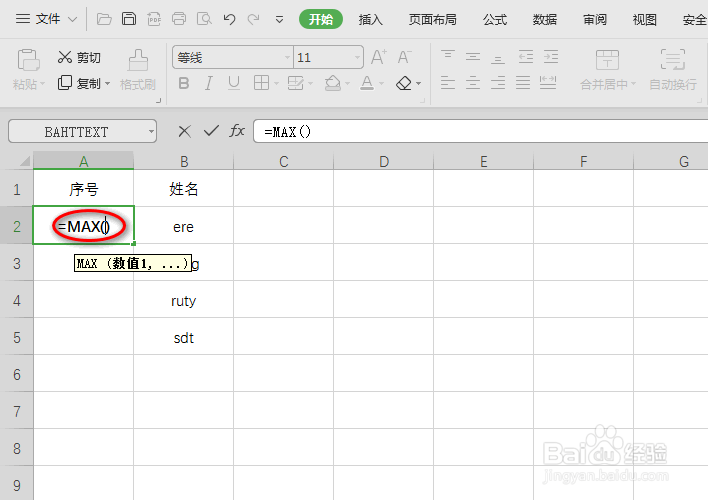
2、在目标单元格中,直接输入函数Max,具体如图所示:
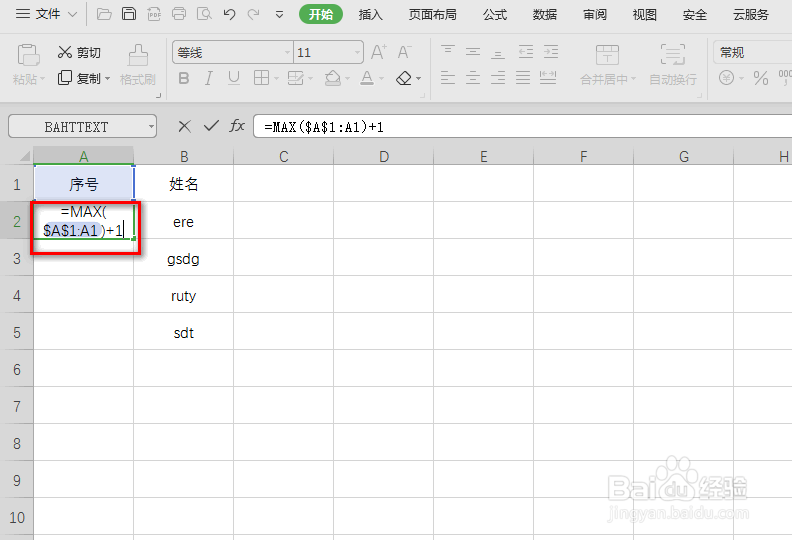
3、补全公式为:=max($A$1:A1)+1,具体如图所示:
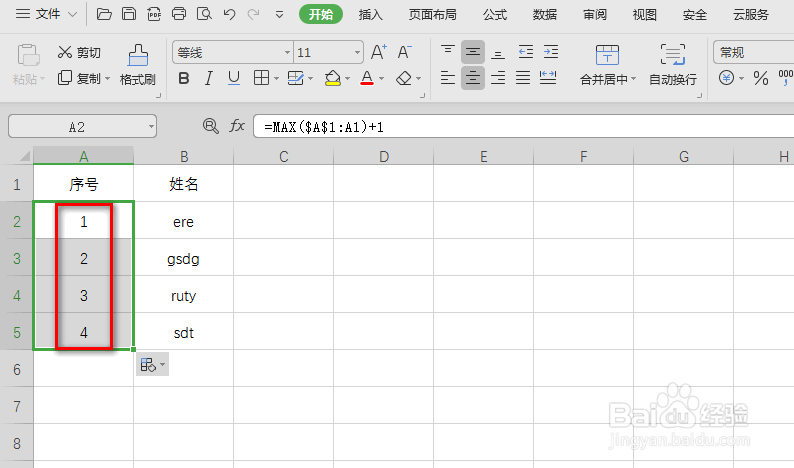
4、按下Enter键,就能得到一个序号,选中该序号,并进行下拉,自动生成序号列,具体如图所示:
5、选中一行进行删除,可以看到序号会自动更新,但依然保持连续递增,具体如图所示:
时间:2026-04-22 20:06:22
1、如图为原始数据区域,具体如图所示:
2、在目标单元格中,直接输入函数Max,具体如图所示:
3、补全公式为:=max($A$1:A1)+1,具体如图所示:
4、按下Enter键,就能得到一个序号,选中该序号,并进行下拉,自动生成序号列,具体如图所示:
5、选中一行进行删除,可以看到序号会自动更新,但依然保持连续递增,具体如图所示:
