1、这里我提供了一个模型,供大家参考做范例。
2、在顶视图中选择摄影机,激活Camera01(摄像机)视图,按下Alt+W键,最大化显示摄像机视图。
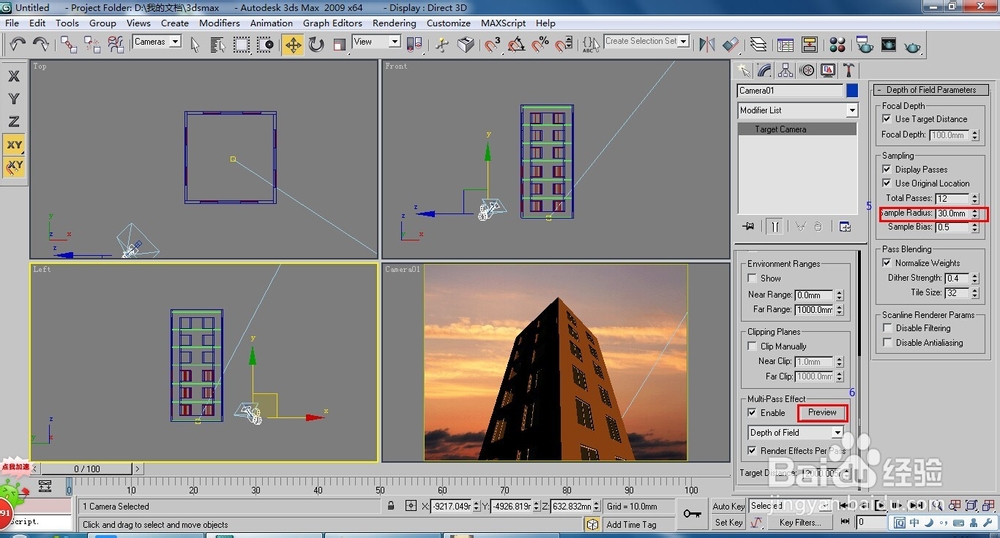
3、单击(修改)按钮,进入修改面板,在【Multi-Pass Effect】(多过程效果)选项区中勾选【Enable】(启用)复选框,在【Depth of Field Parameters】(景深参数)卷展栏下勾选【Use Target Distance】(使用目标距离)复选框,单击【Preview】(预览)按钮,观察摄影机视图的效果,如下图所示。

4、调整【Target Distance】(目标距离)右边的数值,改变摄影机目标点的位置,在【Depth of Field Parameters】(景深参数)卷展栏下调整【Sample Radius】(采用半径)为30,在单击【Preview】预览,观看效果,如下图所示。
5、单击(快速渲染)按钮,渲染效果如下图所示。

