win10系统如何设置关机将U盘拔出的提醒消息

 时间:2026-04-23 15:36:18

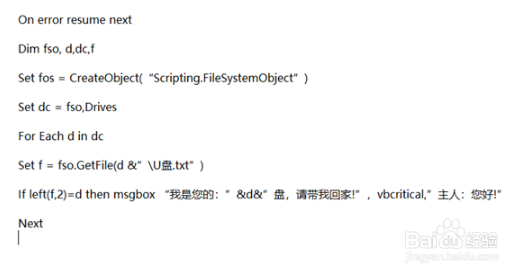
1、1. 鼠标右键新建记事本文档,在记事本中输入以下代码,存放在C盘的根目录之中。
win10系统如何设置关机将U盘拔出的提醒消息

2、2. 此时将文件名命名为“USBDISK.vbs”,电脑会弹出提示窗口,直接点击“是”即可。

win10系统如何设置关机将U盘拔出的提醒消息

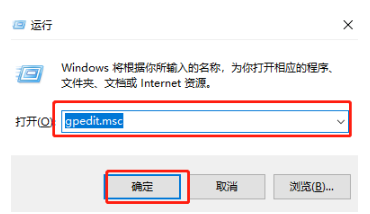
3、3. 在键盘上按下“win”+“R”按键,随后输入命令“gpedit.msc”点击“确定”即可。
win10系统如何设置关机将U盘拔出的提醒消息

4、4. 在电脑打开的本地组策略编辑器界面中,依次展开“计算机配置”-“windows设置”-“脚本(启动/关机)”选项,随后双击打开其中的“关机”选项。

win10系统如何设置关机将U盘拔出的提醒消息

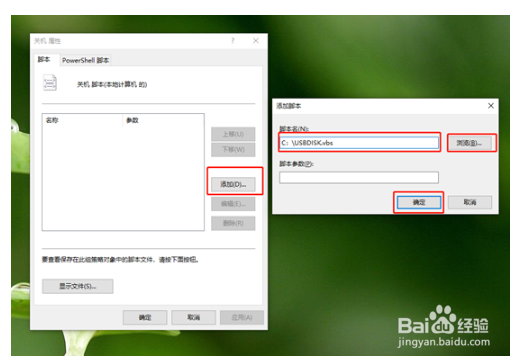
5、5.此时电脑会弹出关机的属性窗口,点击“添加”按键,随后在另外弹出的窗口中点击“浏览”找到刚刚的文件,最后点击“确定”即可。在U盘或移动硬盘的要目录中,建立一个文件名为“请带我回家.txt”的文本文件。以后,如果你关机win10系统时没有拔出U盘或移动硬盘,系统就会弹出警告框提示你了!
win10系统如何设置关机将U盘拔出的提醒消息

  • win10玩游戏怎么给cpu降频
  • Win10系统有多大?
  • Unity 如何利用ParticleSystem枪口火焰效果?
  • potplayer 打开链接对话框卡顿的解决办法
  • 狂怒2预购奖励怎么拿
  • 热门搜索
    红烧排骨怎么做好吃 痘印怎么消除小妙招 辟谷减肥的正确方法 淘宝怎么推广 山药的种植方法 网站推广方法 湖南涉外经济学院怎么样 微信怎么截图发给别人 宫颈糜烂是怎么回事 舌炎的治疗方法