如何设置QQ影音截图仅保存到剪切板

 时间:2024-10-31 20:25:08

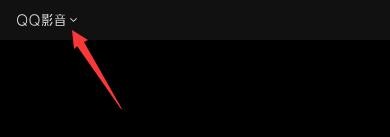
1、点击“QQ影音”

如何设置QQ影音截图仅保存到剪切板

2、在“QQ影音”播放器窗口中,点击“菜单”

如何设置QQ影音截图仅保存到剪切板

3、在弹出下拉栏中,点击”设置“,然后再点击”图片设置“

如何设置QQ影音截图仅保存到剪切板

4、在”图片设置“窗口中,将”仅保存到剪切板“勾选上

如何设置QQ影音截图仅保存到剪切板

5、点击”确定“

如何设置QQ影音截图仅保存到剪切板

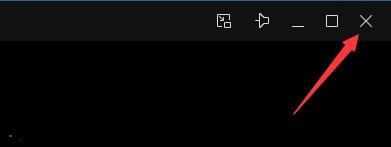
6、再点击”关闭“窗口即可

如何设置QQ影音截图仅保存到剪切板
  • 如何给QQ影音设置为截图后仅保存倒剪切板?
  • 如何快速截图保存到桌面文件夹?
  • QQ影音怎么截图
  • QQ影音截图保存到哪里?怎么修改截图保存路径?
  • qq影音截图保存在哪里
  • 热门搜索
    皮蛋凉拌的做法 自制冰淇淋简易做法 水煮虾的做法 斛怎么读 膏蟹的做法 清炖牛肉的做法 清炖鲤鱼的做法 豆角的做法 糖醋排骨的最简单做法 南瓜饼做法