CorelDRAW怎么绘制一个圆角的五角星效果

 时间:2024-10-12 13:54:22

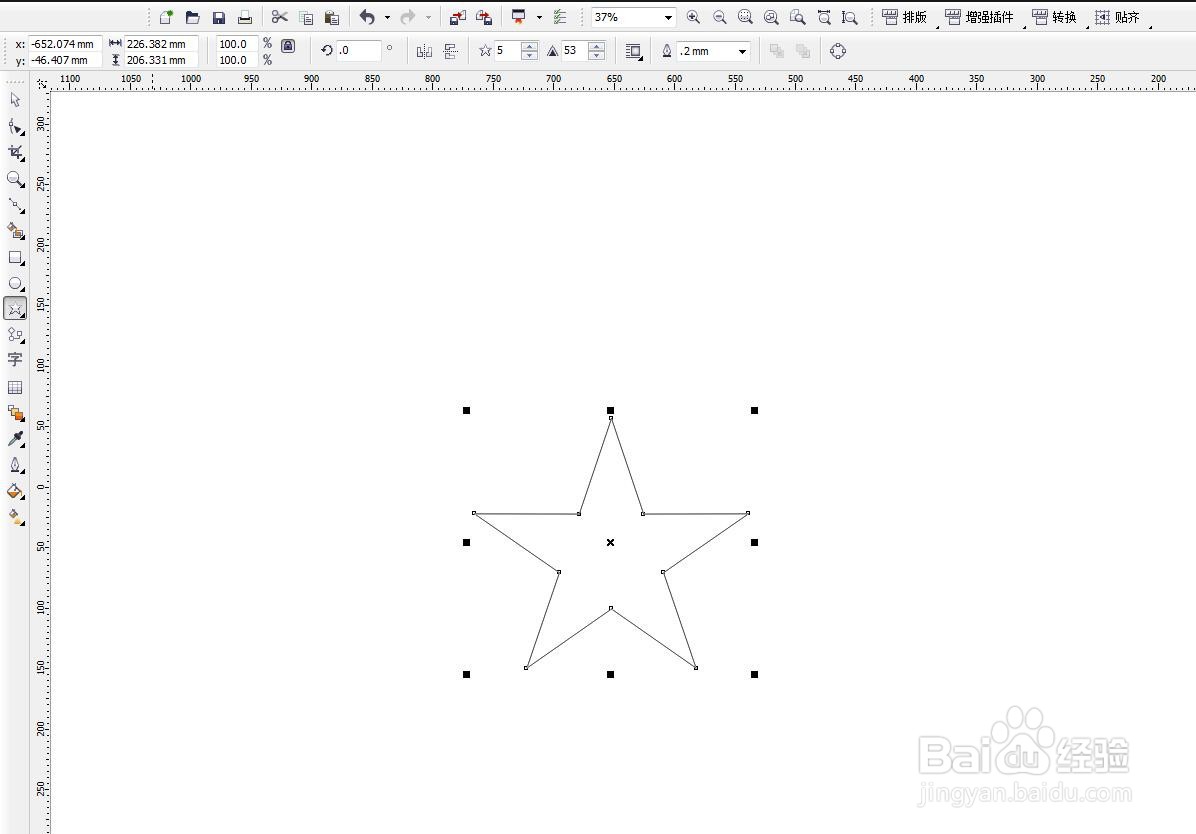
1、启动软件,新建文件,绘制星形首先启动CorelDRAW软件,新建一个文件,设置页面尺寸,选择星形皤材装肢工具绘制五角星

CorelDRAW怎么绘制一个圆角的五角星效果

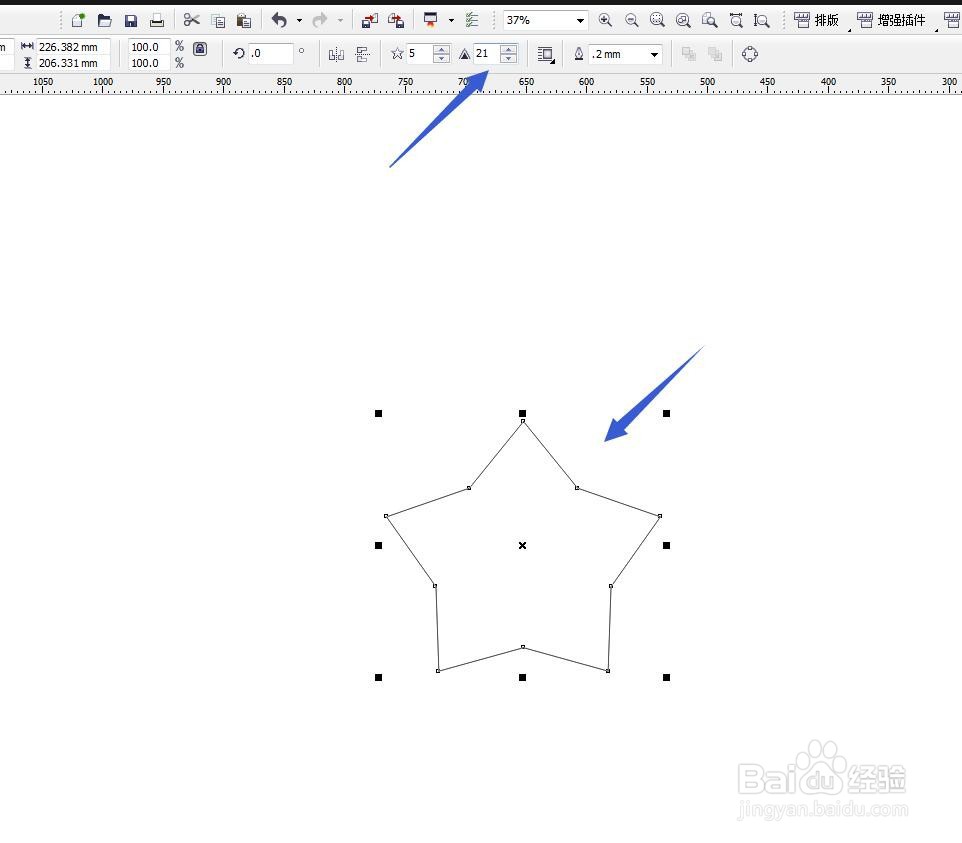
2、减小锐度变胖选中,在属性栏中选择锐度的选项,将数值减小,会变为胖胖的效果

CorelDRAW怎么绘制一个圆角的五角星效果

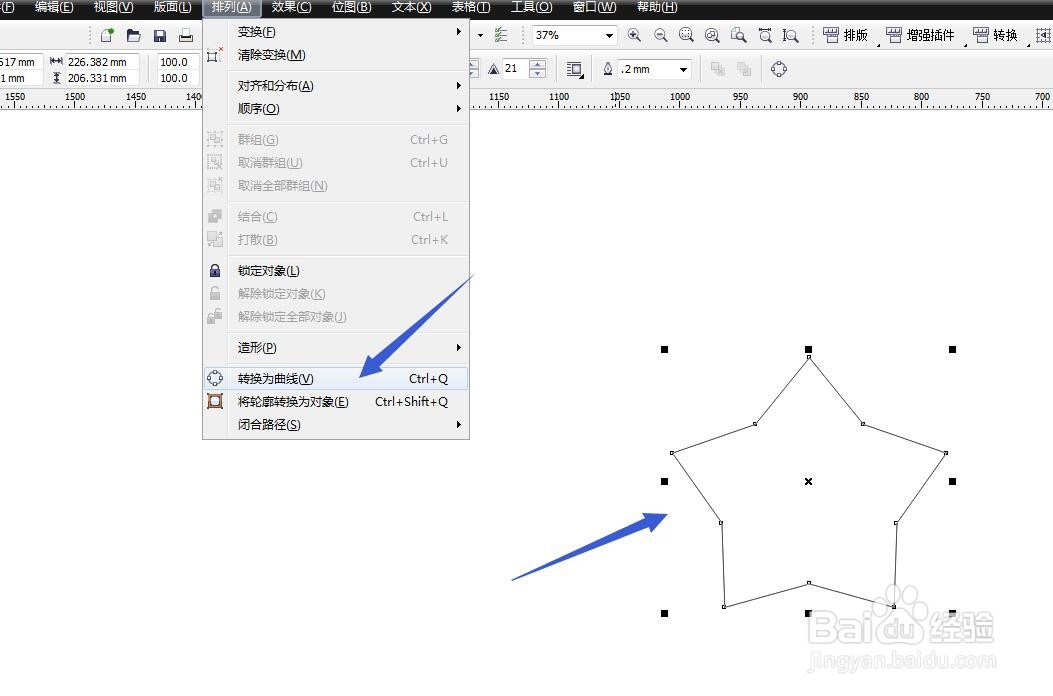
3、转化为曲线选择排列菜单栏,转化为曲线,快捷键CTRL+Q

CorelDRAW怎么绘制一个圆角的五角星效果

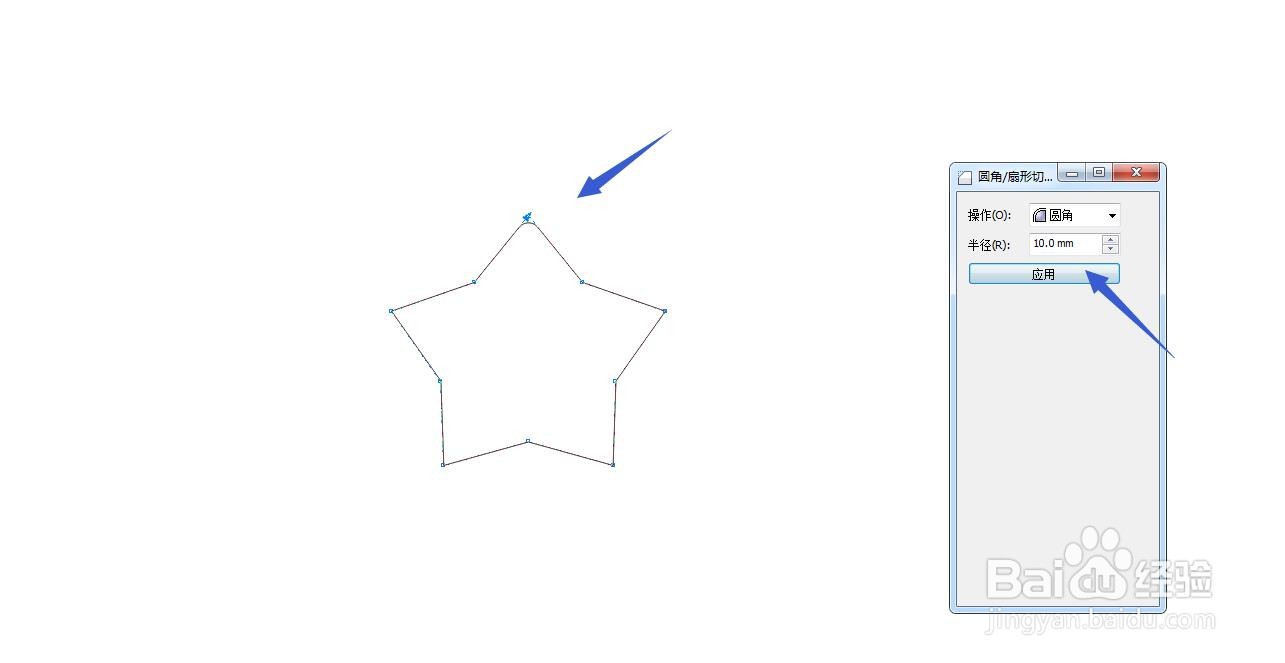
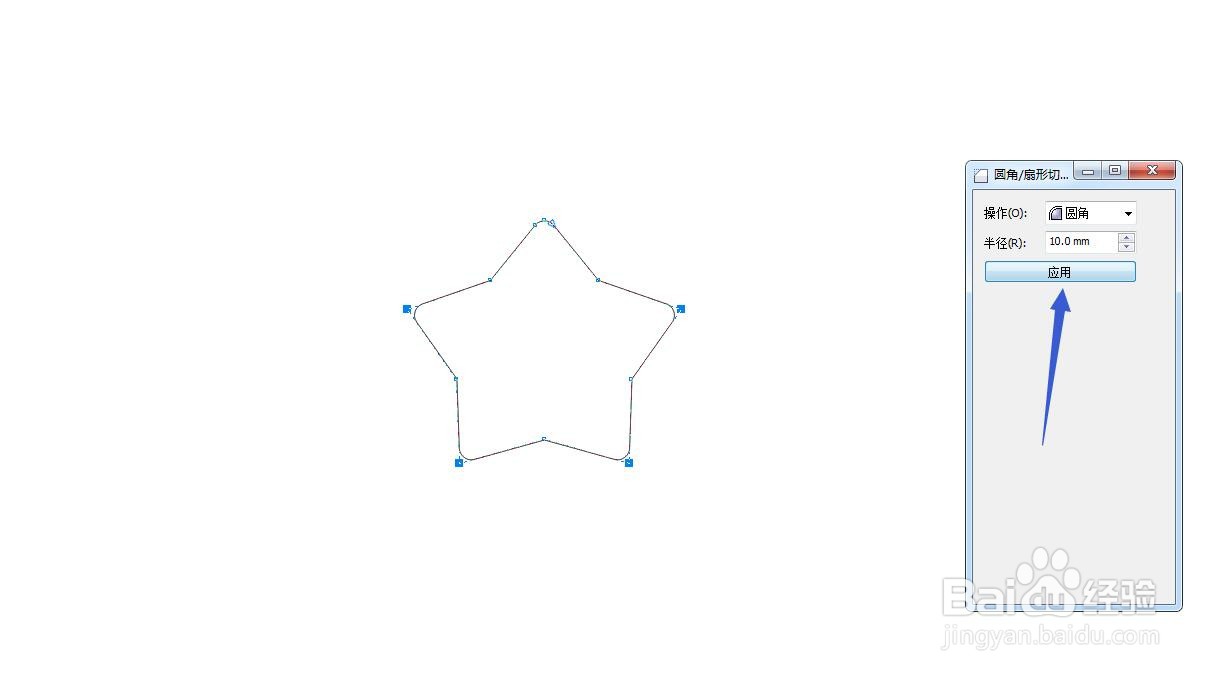
4、调出圆角面板选择其中一个节点,在窗口——泊坞窗——圆角扇形角倒棱角中打开面板,设置

CorelDRAW怎么绘制一个圆角的五角星效果

5、选择其他四个点用加选的方式,将其他四个节点选择,shift键为加选

CorelDRAW怎么绘制一个圆角的五角星效果

6、设置半径大小设置半径大小为10,点击应用即可

CorelDRAW怎么绘制一个圆角的五角星效果

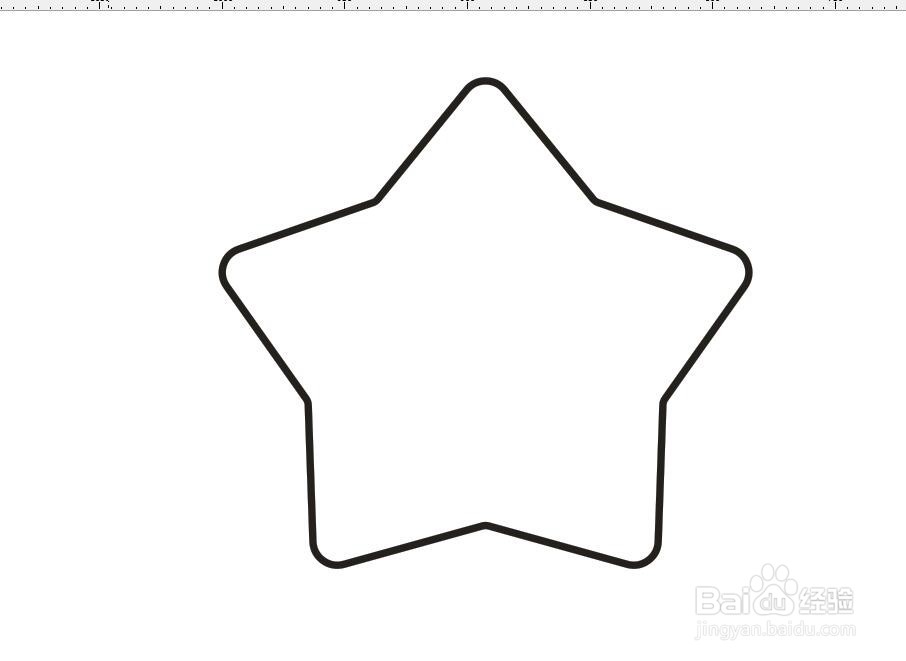
7、加粗轮廓边将变为圆角的图形加粗处理,得到圆角的五角星,如下图

CorelDRAW怎么绘制一个圆角的五角星效果
  • cdr怎样将轮廓线转换为可以填充的形状对象
  • coreldraw怎么添加阴影
  • CDR教程:如何给图像增加折皱效果了?
  • CDR如何使用轮廓图工具
  • 如何用CDR软件制作轮廓图效果
  • 热门搜索
    怎么写个人简历 王者荣耀健康游戏系统怎么解除 卡西欧手表怎么调日期 无花果干怎么吃 开除员工怎么赔偿 怎么擦玻璃又快又干净 脸上螨虫怎么去除 一直打喷嚏是怎么回事 右胸口闷疼是怎么回事 脚麻是怎么回事