1、点击开始菜单,点击“控制面板”

2、在“控制面板”窗口中,点击“管理工具”

3、在“管理工具”窗口中,点击“本地安全策略”

4、在“本地安全策略”窗口中,点击“本地策略”,点击“安全选项”

5、在“安全选项”窗口中,找到“帐户:来宾帐户状态”

6、点击“帐户:来宾帐户状态”右键,点击“属性”

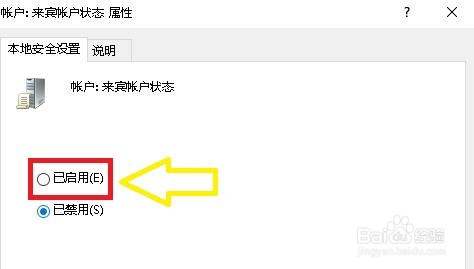
7、在“属性”窗口中,将“已启用”勾选上
8、点击“应用”,点击“确定”

9、此时,“帐户:来宾帐户状态”显示正在运行,关闭窗口即可

时间:2026-04-25 15:35:05
1、点击开始菜单,点击“控制面板”
2、在“控制面板”窗口中,点击“管理工具”
3、在“管理工具”窗口中,点击“本地安全策略”
4、在“本地安全策略”窗口中,点击“本地策略”,点击“安全选项”
5、在“安全选项”窗口中,找到“帐户:来宾帐户状态”
6、点击“帐户:来宾帐户状态”右键,点击“属性”
7、在“属性”窗口中,将“已启用”勾选上
8、点击“应用”,点击“确定”
9、此时,“帐户:来宾帐户状态”显示正在运行,关闭窗口即可
