1、 当我们使用邮箱助手的时候,经常会遇到这种情况“无法连接服务器,请检查邮件接收服务器(POP3)及邮件是否支持SSL安全连接功能”,那么我们该怎么来处理这个问题呢?今天小编就给大家分享下如何解决邮箱助手无法接收邮箱信息的问题。

2、 既然程序提示我们检查邮件接收服务器(POP3)及邮件是否支持SSL安全连接功能,那么我们就先登入邮箱确认开通了POP\IMAP功能。
那么POP\IMAP指的是什么呢?
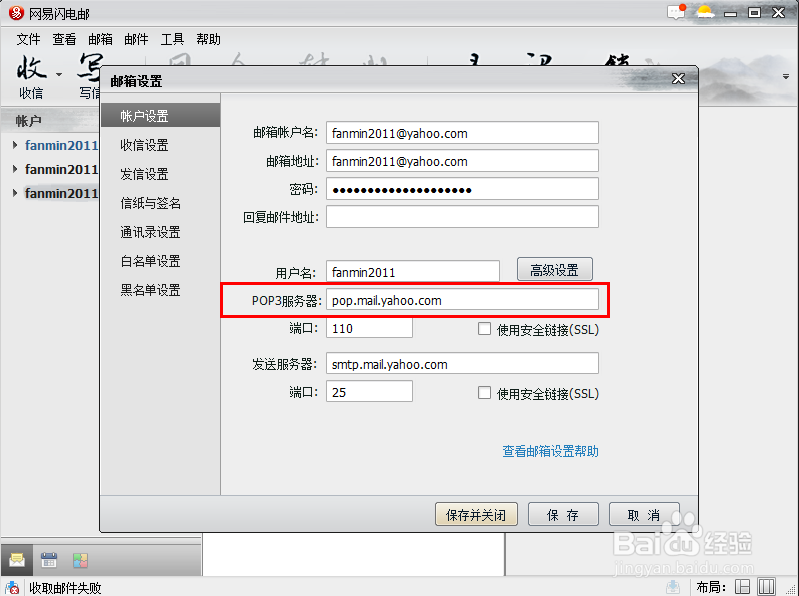
3、 POP\IMAP指的是邮件访问协议,是邮件客户端可以通过这种协议从邮件服务器上获取邮件的信息并下载和发送邮件。
IMAP协议与POP33协议的区别在于,IMAP协议可以通过客户端直接对服务器上的邮件进行操作,而不用把所有的邮件下载到本地。

4、 首先我们先从网页登入邮箱,部分邮箱时默认开通POP\IMAP功能的,不过也有部分邮箱时需要自己手动去开启的。

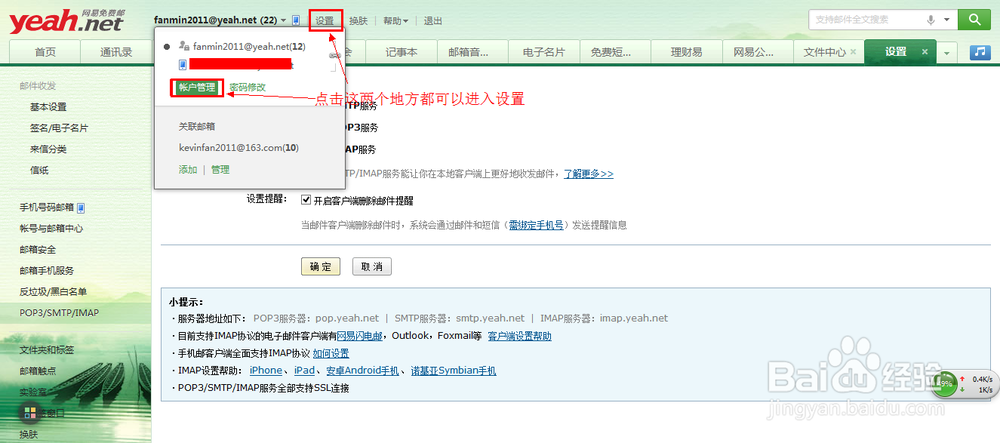
5、 进入邮箱之后我们找到POP\IMAP功能了,通常都在设置里面,这里我们可以点击账户找到“账户管理”,也可以直接点击“设置”来进入设置选项。
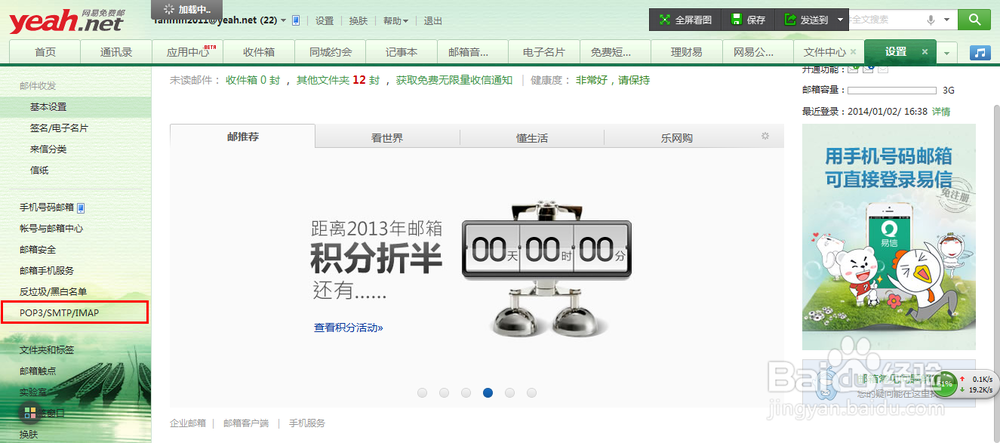
6、 在设置的左边我们可以看到有很多设置选项,其中就包括了“POP3/SMTP/IMAP”服务,我点击进入POP3/SMTP/IMAP设置:
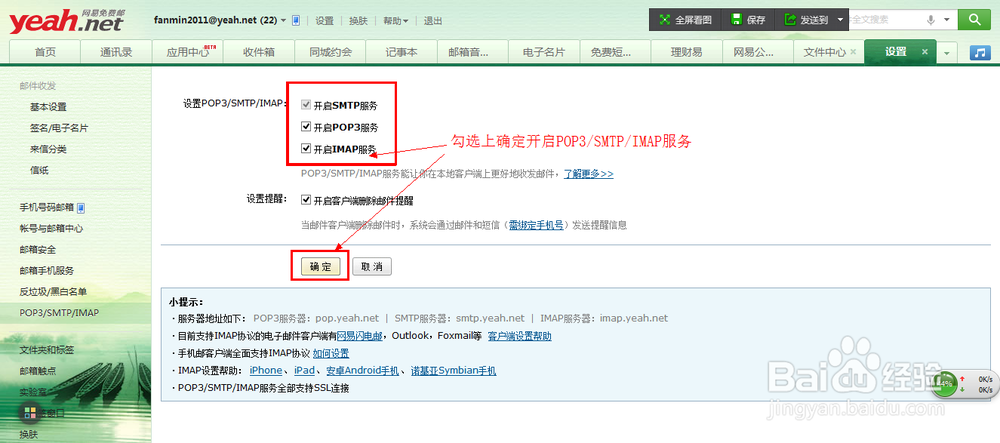
7、 这里我们看到邮箱是否开启了POP3/SMTP/IMAP服务,如果没有就勾选上然后单击下面的确认保存操作即可。

8、 完成操作之后回到邮箱客户端在接收邮件即可。
