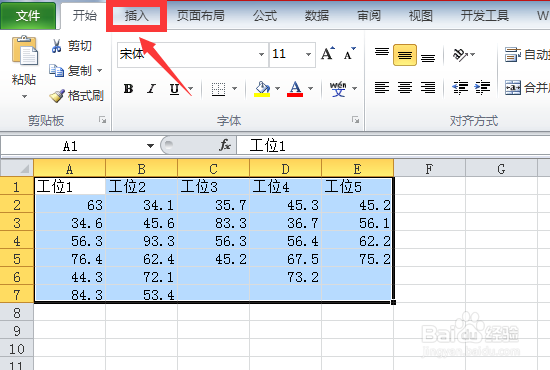
1、选中表格的工位数据,点击【插入】选项。
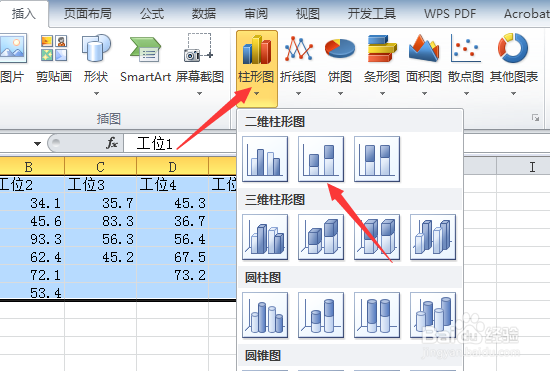
2、之后点击【柱形图】->【二维柱形图】->【堆积柱形图】。
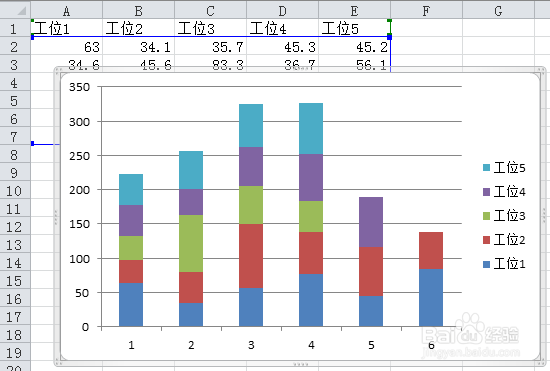
3、在出现的堆积柱形图中,点击鼠标右键。
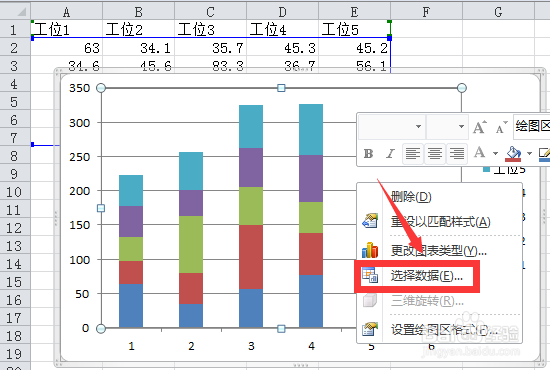
4、接下来,点击【选择数据】选项。
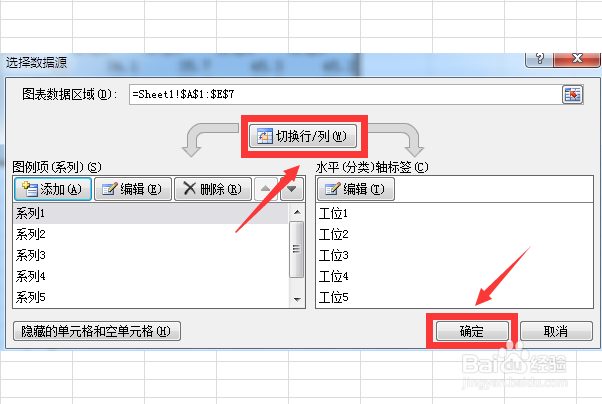
5、在弹出来的窗口中选择【切换行/列】->【确定】。
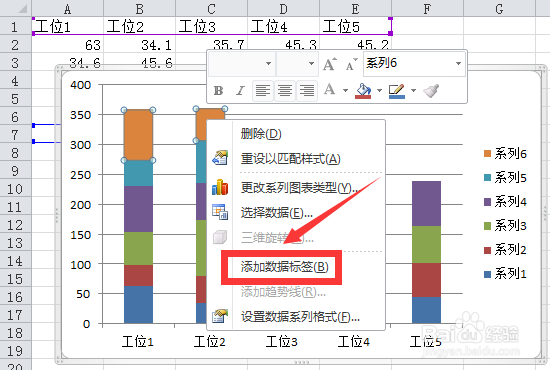
6、之后在山积图的色块中右击鼠标,点击【添加数据标签】。
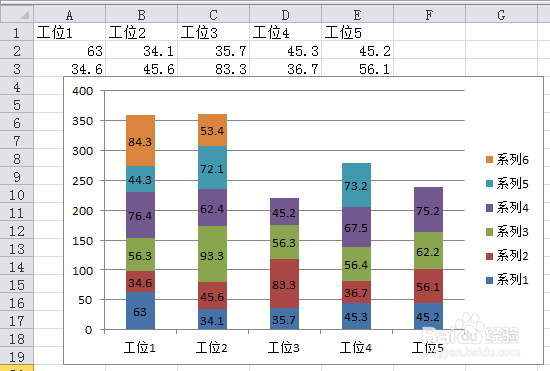
7、把所有的色块都添加数据标签,这样就制作完成工位山积图,如图所示。
1、1.选中表格的工位数据,点击【插入】选项。
2.点击【柱形图】-【二维柱形图】-【堆积柱形图】。
3.鼠标右击山积图,点击【选择数据】选项。
4.之后选择【切换行/列】->【确定】。
5.右击色块,点击【添加数据标签】即可完成。
